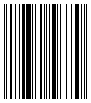
EAN-8
EAN-8(European Article Number)は GTIN-8 とも呼ばれる、8 桁の短いバーコードです。数字は、4 文字ずつの 2 つのブロックに分けられます。最初の 2 桁は商品の原産国を識別し、続く 5 桁はエンコードされた情報、最後の桁はデータの完全性を検証するためのチェックサムです。
このコードは EAN-13 を基に、コードのサイズを 8 桁に減らすことによって作成されました。この調整により、小さな包装にもコードを配置できるようになりましたコードに国の識別子があれば、海外のものと見なされます。
EAN-8 は、製品や機器を識別する業界で使用されています。
各桁は、垂直バーとスペースで構成される 7 つのユニットを使用してエンコードされます。0 をスペース、1 をバーとしましょう。数字のエンコードは次のように表すことができます。
- 0 – 0001101
- 1 – 0011001
- 2 – 0010011
- 3 – 0111101
- 4 – 0100011
- 5 – 0110001
- 6 – 0101111
- 7 – 0111011
- 8 – 0110111
- 9 – 0001011
次の例で見てみましょう。
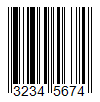
コードは 101 で始まり、その後に 3 から始まる各桁のエンコードが続くことを覚えておいてください。上述したとおり、コードは 2 つの部分に分かれています。区切りバーは、コードの始まりと終わりのバーとともに長くなっており、01010 パターンで表されます。
さらに詳しく調べてみると、区切りの後にあるバーは、上に挙げた数字と一致していないことに気付くでしょう。これは、2 番目の部分には別のエンコード方式が使用されるためです。
- 0 – 1110010
- 1 – 1100110
- 2 – 1101100
- 3 – 1000010
- 4 – 1011100
- 5 – 1001110
- 6 – 1010000
- 7 – 1000100
- 8 – 1001000
- 9 – 1110100
FastReport .NET で EAN-8 バーコードを生成するには、レポート デザイナーのツール バーでバーコード オブジェクト  を選択します。ドロップダウン リストで "EAN/UPC" カテゴリに移動し、"EAN8" を選択します。
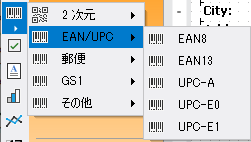
バーコードを選択したら、それをレポート ページに配置します。
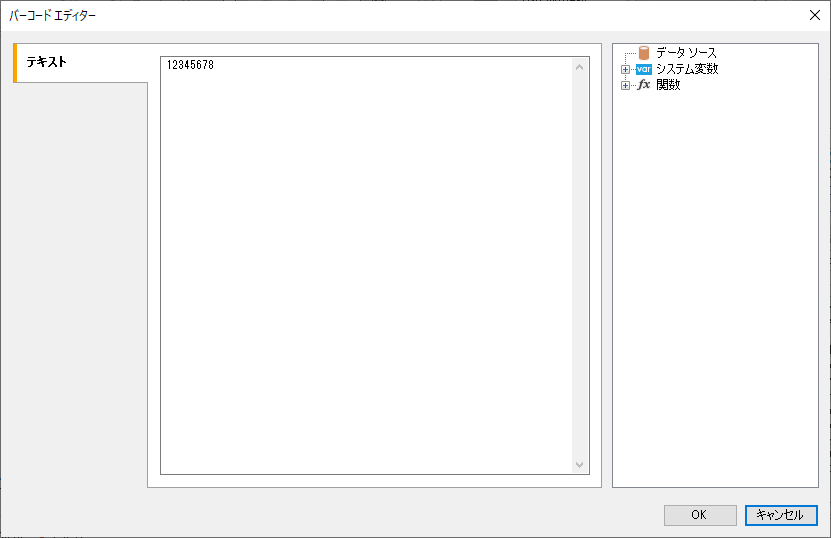
追加したバーコードをダブルクリックしてエディターを開きます。バーコード エディターは、追加したオブジェクトを右クリックして表示されるコンテキスト メニューにあるボタン  をクリックして開くこともできます。
バーコードの下のテキストを非表示にしたい場合は、プロパティ インスペクターで対応するバーコードの ShowText プロパティを探し、その値を False に設定します。