グラフ
FastReport では、レポートにグラフを挿入することができます。この目的ために、Delphi の FastReport コンポーネント パレットにある TfrxChartObject  オブジェクトが使用されます。
コンポーネントは、Delphi の配布キットに含まれている TeeChart ライブラリに基づいています。あるいは、TeeChartPro ライブラリを別途購入することができます。
簡単なグラフを含んでいるレポートの例を作成してみましょう。グラフでは、Delphi に付属する DBDEMOS データベースの Country テーブルを使用します。このテーブルには、国と、その面積および人口に関するデータが含まれています。
Name            Area        Population
Argentina       2777815     32300003
Bolivia         1098575     7300000
...
Delphi で新しいプロジェクトを作成します。フォームに TTable、TfrxDBDataSet、TfrxChart、および TfrxReport コンポーネントを配置して、次のプロパティを設定します。
Table1:
DatabaseName = 'DBDEMOS'
TableName = 'country.db'

frxDBDataSet1:
DataSet = Table1
UserName = 'Country'
レポート デザイナーを開いて、新しいレポートを作成し、[レポート]>[データ]メニューから表示されるダイアログでデータ ソースの接続を行います。グラフ オブジェクト  をレポートのデザイン ページに追加し、サイズを幅 18 cm x 高さ 8 cm に設定します。それをダブルクリックして、オブジェクト エディターを開きます。
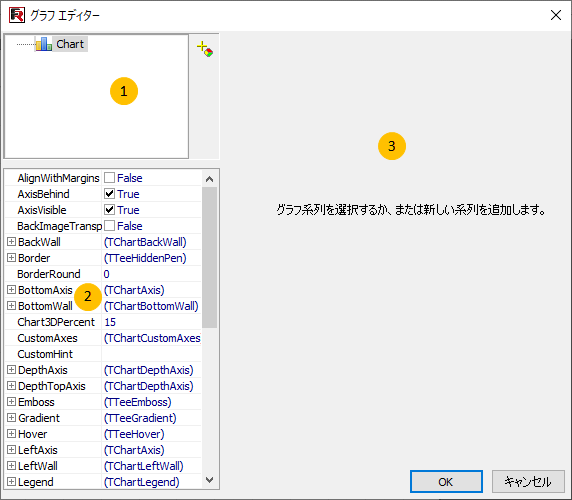
上図のグラフ エディターの要所は次のとおりです。
1 - グラフの構造。グラフは、1 つまたは複数の系列を持つことができます。
2 - ウィンドウで選択された要素のプロパティを表示するオブジェクト インスペクター。ここで、グラフのプロパティを設定します。
3 - 系列をデータに接続するためのオプション領域。領域 1 で系列が選択されると、アクティブになります。
初めてグラフ エディターを開いたとき、エディターは上の図のように現れます。最初の作業は、1 つまたは複数の系列をグラフに追加することです(この例では、系列は 1 つだけです)。これは、[系列の追加]ボタン  をクリックし、[Gallery]で円グラフを選択することによって行います。
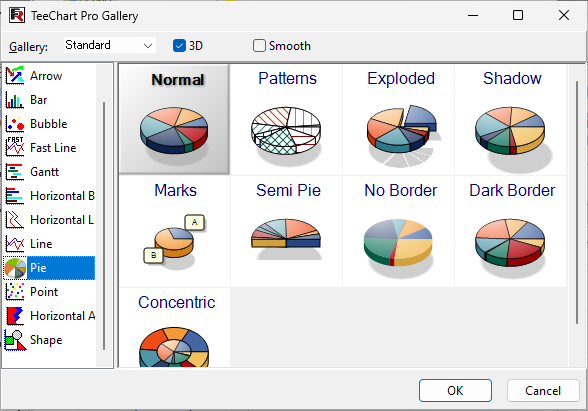
上下の矢印によって、リスト内の系列の順序を変更できます。系列の名前を変更するには、系列を選択してから、1 秒後にもう一度その系列をクリックします(これはダブルクリックではないことに注意してください)。
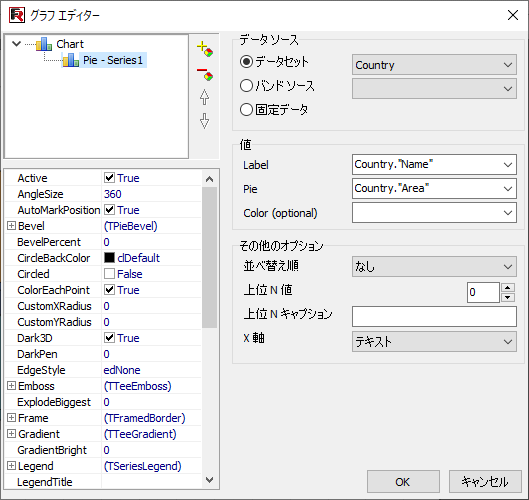
利用可能なさまざまな種類の系列があります。系列が追加された後、オプション領域 3 がアクティブになります。ここでは、グラフをプロットするために使用されるデータを指定します。
まず、[データセット]ドロップダウン リストでデータセットを選択しましょう。次に、下図のように、[Label]と[Pie]フィールドをそれぞれのドロップダウン リストを使用して選択します。
[OK]をクリックしてエディターを閉じ、レポートをプレビューします。
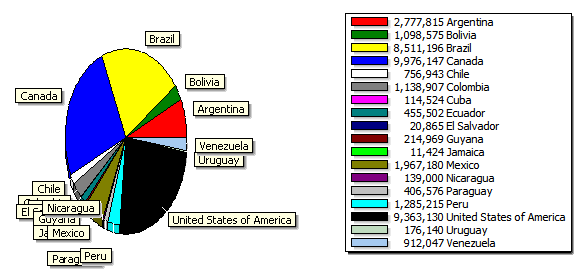
このレポートの何を改善できますか?人口を降順で並べ替えるとよいでしょう。再度、グラフ エディターを開き、グラフ構造内で系列を選択したら、並べ替え順を "なし" から "降順" に変更します。
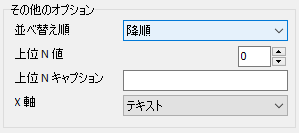
レポートをプレビューすると、凡例内のデータが降順に並べ替えられていることがわかります。