色によるデータの強調
レイヤーのデータへの接続が完了したら、次の課題は、分析データ(たとえば、さまざまな国における販売数量)をどのように表示するか、です。最も簡単な方法は、国名とその販売数量を表示するラベルを設定することです(「ラベル表示の設定」を参照)。
各国をその販売数量に応じた色で描画することにより、もっと視覚的なインパクトをもたらすことができます。たとえば、販売数が低い場合は赤色、平均の場合は黄色、高い場合は緑色とします。これは、[カラー スケール]タブでカラー スケールを設定することによって行います。
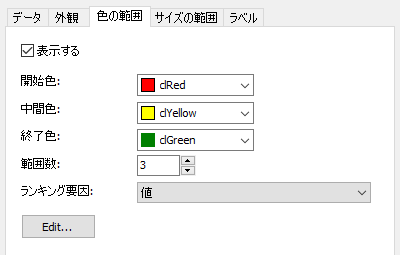
カラー スケールは複数の範囲で構成されます。各範囲には、最小値、最大値、および色のプロパティがあります。範囲は必要な数だけ使用できます。カラー スケールを設定するには、はじめに範囲の数を設定し、次に各範囲のプロパティを設定します。
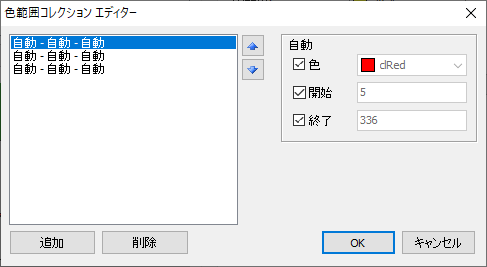
既定では、範囲のすべてのプロパティは "自動" に設定されます。これは、各範囲の最小値と最大値を FastReport が自動的に計算するということです。自動の色は、3 つの事前設定(開始色、中間色、終了色)を基に選択されます。ほとんどの場合、"自動" モードが適しています。
カラー スケールを設定すると、地図オブジェクトの下部にインジケーター コントロールが表示されます。
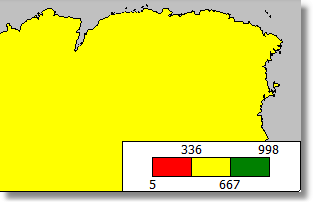
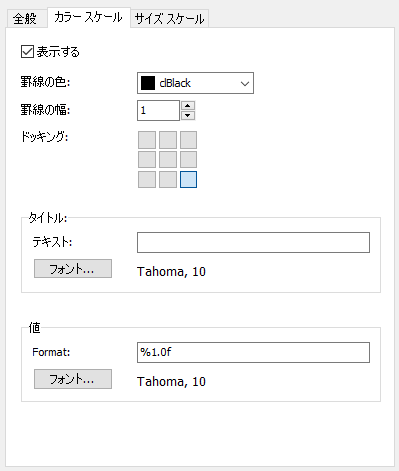
インジケーターの外観と位置を設定するには、レイヤー ツリー コントロールで "地図" 要素を選択し、[カラー スケール]タブに切り替えます。