ライセンス管理
次のトピックでは、Zen のライセンス モデルおよびライセンスの製品キーの操作について説明します。
ライセンス管理の概念
ここでは、以下の項目について説明します。
• ライセンスの適用
• メッセージ ログ
ライセンス モデル
Zen では、「同時ユーザー」と「容量ベース」の 2 つのライセンス モデルを提供します。
• 同時ユーザー ライセンス モデルは、ユーザー数をカウントします。ライセンス キーによって設定されたユーザー数の制限に達すると、ユーザー数が再びその制限を下回るまで、新しいユーザーによるデータベース操作は停止されます。
• 容量ベース ライセンス モデルは、データの使用量を測定します。ライセンス キーによって設定されたデータ使用量の制限に達すると、そのデータ使用量が再び制限を下回るまで、新しいデータ アクセス要求は拒否されます。
以下のトピックで、さらに詳細を提供します。
同時ユーザー ライセンス モデル
同時ユーザー ライセンス モデルでは、各製品キーにはそれぞれライセンスされたユーザー数が定められています。ユーザー数により、指定された接続数が、Zen データベース エンジンへ同時接続できます。ユーザー数は、ネットワーク アドレスでカウントされます。IP アドレスは TCP/IP で使用されます。
Zen にクライアント セッションとしてアクセスするコンピューターごとに、1 ユーザーとカウントされます。1 台のクライアント コンピューター上にある複数のアプリケーションは、1 ユーザーと見なされ、別個のユーザーとしてカウントされません。内部的には、Zen は各マシンにシリアル番号を割り当てるので、同じシリアル番号による接続はすべて 1 つのマシンからのものとしてカウントされます。たとえば、複数の NIC を持つマシンは 1 台のマシンとして認識されます。それぞれのターミナル サーバー セッションも 1 ユーザーとしてカウントされます。
同一のネットワーク プロトコルとアドレスを使用してデータベース エンジンにアクセスし、そのデータベース エンジンと同じコンピューター上で実行するすべてのアプリケーションは集合的に 1 ユーザーとしてカウントされます。
同じクライアント コンピューター セッションから受信する一意のプロトコルごとに 1 ユーザーがカウントされます。同じプロトコルで異なるアドレス形式を使用している場合は、1 ユーザーのみカウントされます。たとえば、あるアプリケーションが IPv4 を使用し、別のアプリケーションが IPv6 を使用する場合、これらのアプリケーションが同一マシン上で実行されると、1 ユーザーのみがカウントされます。IPv4 および IPv6 はアドレス形式は異なりますがいずれも TCP/IP です。
ユーザー数の上限値の引き上げ
初期のユーザー数は、発行された製品キーに含まれています。この製品キーは、Actian Corporation、または Zen データベース エンジンがアプリケーションに組み込まれている場合はアプリケーション ベンダーによって発行されます。このユーザー数の値は、License Administrator またはその CLI 版で、他のキー情報と一緒に一覧表示されます。
ユーザー数を初期値から増やしたい状況が発生する場合もあります。ユーザー数を初期値から増やすには、Actian Corporation またはアプリケーション ベンダーによって提供されるユーザー数追加キー(UCI)を認証します。追加キーを認証すると、その追加分が直ちに利用できるようになります。データベース エンジンを停止または再起動する必要はありません。1 つの製品キーに対して、複数の追加キーを認証することができます。
追加キーを認証するには、システム上に期限なし製品キーが既に存在している必要があります。追加キーのソフトウェア ベンダー ID 番号が、インストール済みの期限なしキーのベンダー ID 番号と一致している必要があります。弊社から入手する追加キーはユニバーサルです。つまり、それらのキーはベンダーから入手する期限なしキーと互換性があります。
期限なし製品キーを認証解除する場合、その期限なしキーに関連付けられているすべてのユーザー数追加キーも認証解除されます。ユーザー数追加キーを認証解除する場合、そのキーに関連付けられているユーザー数の追加のみが認証解除されます。
Zen の評価版には、追加不可の規定ユーザー数を持つ試用ライセンスが含まれています。
容量ベース ライセンス モデル
容量ベース モデルは、ユーザー数ではなくデータベース サーバーの作業量に重点を置くようになりました。このモデルでは、エンジンのプロセス処理で使用されているデータ量によって容量制限が設けられています。このデータ量は、一度に開くことが許可されているデータ ファイルの合計サイズです。
このセクションの残り部分では、以下の項目について説明します。
• 使用データ
使用データ
「使用データ」とは、同時に開く全データ ファイルの合計サイズと定義されます。データ ファイルは、アプリケーションで処理されるデータを提供するために、そのアプリケーションによって作成されるファイルです。「使用データの制限値」とは、使用許諾契約書に従って許可される、同時に開く全データ ファイルの総量です。Zen データベース エンジンがアプリケーションに組み込まれている場合、初期の使用データ量の制限は、Actian Corporation またはアプリケーション ベンダーによって発行された製品キーで示されています。
使用データの値は、データ ファイルが初めて開かれたときに増加します。データ ファイルが既に開かれていれば、それ以降に開く際には総量に加算されません。使用データは、開くファイルのサイズが増加した場合にも増えます。既に開かれているファイルのサイズが大きくなって使用データの制限を超えても、そのファイルに対する操作は引き続き許可されます。
使用データの値は、データ ファイルを開いた最後のユーザーがそのデータ ファイルを閉じたとき減少します。複数のユーザーが同じデータ ファイルにアクセスできるので、そのデータ ファイルを開いたすべてのユーザーがそのファイルを閉じないと使用データは減少しません。
使用データに関するメッセージは、Zen のさまざまなログ リポジトリに記録されます。メッセージ ログを参照してください。
データベース エンジンは、Zen システム ファイル、メタデータ ファイル、dbnames.cfg およびデフォルトのシステム データベースなど、独自の内部処理用にさまざまなファイルを使用します。内部処理に使用するファイルによって使用データの値が増えることはありません。
使用データの必要量の見積もり
ご自身のデータの使用量の情報を基に、ビジネスで必要とするライセンスのサイズを決定することができます。Zen は、その情報を提供するために Capacity Usage ビューアーを用意しています。
Capacity Usage ビューアーは、毎日のデータ使用量のピーク値を記録するツールです。これらの数字をグラフに表し、長期にわたって表示します。Capacity Usage ビューアーでは、期間を "全期間" から "先週" までの範囲で選択できます。また、カスタマイズされた期間について、データの表示を拡大することもできます。
容量の要件を見積もるには、最大のライセンス要件と最小のライセンス要件を含んでいる期間を選択します。たとえば、ビジネスが四半期ごとのサイクルである場合、少なくとも 90 日分のデータを対象にしてください。データ使用量を長期にわたって調査することで、確実にライセンスの容量がピーク時の使用要件を満たす、または上回るようにすることができます。
Capacity Usage ビューアーの詳細は、『Advanced Operations Guide』で説明します。
メモ: Monitor ツールも、使用データの見積りに役立ちます。
使用データ量が上限に達したときの動作
以下に、使用データ量が上限に達したときに予想される動作と推奨される対処方法をまとめています。
• データベース エンジンは新しいファイルを開くことを拒否し、ステータス コード 161 をアプリケーションに返します。(ファイルを開くことで使用データの制限の 110% を超える場合は、ステータス コード 161 が返されます。現在開いているデータ ファイルの容量が大きくなることにより、使用データが増えることもあるため、100% より若干多くのバッファーが設けられています。)
• 既に開かれているデータ ファイルを別ユーザーが後から開くこともできます。つまり、ファイルが既に開かれていれば、使用データが制限に達した場合または制限を超えた場合でも、ほかのユーザーはその開いているファイルにアクセスすることができます。
• 開いているファイルのサイズが大きくなった場合には、使用データも増加することに注意してください。既に開かれているファイルのサイズが大きくなって使用データの制限を超えても、そのファイルに対する操作は引き続き許可されます。
• 使用データの値は、データ ファイルを開いた最後のユーザーがそのデータ ファイルを閉じたとき減少します。複数のユーザーが同じデータ ファイルにアクセスできるので、そのデータ ファイルを開いたすべてのユーザーがそのファイルを閉じないと使用データは減少しません。
• 使用データに関するメッセージは、Zen のさまざまなログ リポジトリに記録されます。たとえば、使用データがその制限値の 90% に達したとき、最初にメッセージによって警告します。
使用データ量が上限に達した場合のオプション
使用データ量が上限に達した際に、エンジンでの作業を継続するには、以下の対応をとってください。
• 現在開いてるデータ ファイルをいくつか閉じるという対処の仕方もあります。ただし、この対処法の場合、閉じても安全なデータ ファイルを把握している必要があります。データ ファイルを閉じた結果、データが不正確になる、レコードが不完全になる、またはトランザクションが中止されることがないようにしなければなりません。
• 初期の使用データ量の上限は、発行された製品キーに含まれています。この製品キーは、Actian Corporation、または Zen データベース エンジンがアプリケーションに組み込まれている場合はアプリケーション ベンダーによって発行されます。
この初期値を超えて使用データ量を増やすには、Actian Corporation またはアプリケーション ベンダーによって提供される、使用データ量追加キーを追加します。追加キーを認証すると、その追加分が直ちに利用できるようになります。追加キーはいつでも認証することができ、データ ファイルを閉じたり、データベース エンジンを停止して再起動したりする必要はありません。複数の追加キーを製品キーに対して認証することができます。
ライセンスの適用
Zen のライセンス供与は製品キーを使用することで実施されます。このキーは、License Administrator で管理します。このツールを使用すれば、キーの認証と認証解除を行ったり、およびライセンス情報を見たりすることができます。これにはグラフィカル インターフェイスとコマンド ライン インターフェイスの両方があります。
製品の認証とは、特定のマシン情報を製品のライセンスに関連付ける、キーの検証処理です(このキーは「製品キー」と呼びます)。この関連付けの結果、インストール ID が固有なものとなります。これにより、ソフトウェアが正当なものであること、また適切なマシンに存在することが保証されます。
製品キーを認証すると、その固有のインストール ID が Actian Corporation へ送られます。Actian ではキーの信頼性を検証し、そのキーが複数のインストールに使用されていないことを確認します。これにより認証処理が行われ、製品を使用できるようになります。製品キーが認証または認証解除されると、認証残り回数が表示されます。
マシン上の製品キーを認証した後に、そのマシンに特定の変更が加えられると、キーが無効になってしまうので注意してくださいマシンに変更を加える必要がある場合は、まずキーを認証解除しておいてください。キーの認証解除は、製品キーとその固有のインストール ID との関連付けを切り離します。ハードウェア構成の変更が完了したら、再び製品キーを認証することができます。
プロキシ サーバー経由の認証アクセス
プロキシ サーバーを使用して Zen ライセンス サービスに到達している場合は、製品認証できるよう設定する必要があります。Zen をインストールする前にプロキシ サーバーを設定するか、またはインストール時には製品認証を省略し、プロキシ サーバーの設定後に製品を認証することができます。
このトピックでは、以下の項目について説明します。
• キーの状態
Windows プロキシ サーバー
ブラウザーを使用してプロキシ サーバーを設定することを推奨しています。ブラウザーを使用することができない場合は、以下の手順を使用してください。これらの手順には Windows のレジストリ編集作業が含まれています。
64 ビット Windows オペレーティング システムの場合、レジストリでプロキシ サーバーの設定を保存できるキーは 2 つあります。
• HKEY_LOCAL_MACHINE\Software\Actian\Zen\ELS
• HKEY_LOCAL_MACHINE\Software\Wow6432Node\Actian\Zen\ELS
Zen のエディション(Enterprise Server、Cloud Server、Client、または Workgroup)に応じて、上記のどちらかの場所で ELS プロキシ サーバー設定が作成されます。サーバーはそのプロキシ設定を最初に HKEY_LOCAL_MACHINE\Software\Wow6432Node\Actian\Zen\ELS\ キーで探します。その設定が見つからない場合は、HKEY_LOCAL_MACHINE\Software\Actian\Zen\ELS\ キーを調べます。
プロキシ サーバー用のレジストリ設定を編集する場合は、まず設定が存在する場所を見つける必要があります。
1. 最初に Wow6432Node で探します。設定が存在する場合は、Actian\Zen\ELS\ キーでプロキシ サーバー用のレジストリ設定を編集します。
2. Wow6432Node が存在しない場合は、Software ディレクトリに移動し、Actian\Zen\ELS\ キーでプロキシ サーバー用のレジストリ設定を編集します。
3. Windows レジストリを編集して、Actian\Zen\ELS\ キーに次の値を追加します。
キー | 値 |
|---|---|
文字列値 | proxy_host |
DWORD 値 | proxy_port |
文字列値 | proxy_userid |
文字列値 | proxy_passwd |
メモ:Zen によって要求されるのは proxy_host および proxy_port の値だけです。お使いのプロキシ サーバーの設定によっては、proxy_userid と proxy_passwd も追加する必要があるかもしれません。 | |
注意! レジストリの編集は高度な操作です。誤って編集すると、オペレーティング システムが起動しなくなったり、正しく動作しなくなったりする恐れがあります。必要であれば、経験豊富な技術者に依頼して編集を行ってもらってください。Actian Corporation はレジストリの破損に対して責任を負いません。
Linux のプロキシ サーバー
Linux システムの場合、ライセンス認証できるようにプロキシ サーバーを設定するには、psregedit ユーティリティを使用して Zen のレジストリを編集する必要があります。Zen では、Linux のプロキシ サーバー経由の認証に、これ以外の方法はサポートしていません。psregedit を使用して、以下のキー名にレジストリ値を追加します。
• proxy_host
• proxy_port
• proxy_userid
• proxy_passwd
Zen によって要求されるのは proxy_host および proxy_port の値だけです。お使いのプロキシ サーバーの設定によっては、proxy_userid と proxy_passwd も追加する必要があるかもしれません。
次の例では、レジストリ値 proxy_host を設定するコマンドを示します。
psregedit -set -key PS_HKEY_CONFIG\SOFTWARE\Actian\Zen\ELS -value proxy_host -type PS_REG_STR "192.168.220.128"
Zen のレジストリを編集後、License Administrator CLI ツールを使用して Zen サーバーを認証できます。キーを認証するにはを参照してください。プロキシの使用を停止する場合は、psregedit -delete を使用して proxy_host および proxy_port の値を削除します。
メモ: 以前も、ユーザーが els.ini ファイルにこれらの値を入力することができました。しかし、Zen v15 SP1 以降、このファイルは Linux で非推奨となっています。
インターネット接続がない場合のオフライン認証
インターネットへアクセスできないシステムに Zen をインストールする場合には、オフライン認証を使用して製品キーを認証することができます。オフライン認証には以下の 3 つのタスクがあります。
1. インターネット接続不可のマシンで、認証要求データ ファイルを生成します。このファイルの拡張子は .ath です。
2. インターネット接続可能なマシンから、このファイルを認証サーバーへアップロードします。これを受けて、認証キー データ ファイルが製品キー ファイルの形式でダウンロードされます。このファイルの拡張子は .pky です。
3. この .pky ファイルをインターネット接続不可のマシンに置いて Zen を認証します。
Zen を認証するための最も速く簡単な方法は、オンライン認証またはリモート認証を使用することです。可能な限り、これらの方法のどちらかを使用して Zen 製品を認証するようにしてください。たとえば、Zen のインストールでは、そのインストール過程でオンラインによる認証が行えます。
キーの状態
製品キーの状態は License Administrator ツールの[状態]フィールドに表示されます。キーの状態には次のものが含まれます
• アクティブ - キーは認証され、使用可能な状態です。
• 非アクティブ - キーは現在使用されていません。この状態は、キーが現在のエンジンと互換性がない場合のために用意されています。たとえば、旧バージョンの Zen(v10 や v11 より前のバージョンなど)を使用している、サーバー エンジンに対してWorkgroup キーを使用している、または 64 ビット エンジンに対して 32 ビット キーを使用しているような場合です。
• 期限切れ - キーは現在使用できません。一時キーは評価期間が過ぎると状態が "期限切れ" になります。
• 無効 - キーは現在使用できません。キーの検証が失敗したことが原因で無効になった場合は、その問題を解決してキーの検証を実行することでアクティブ状態に戻すことができます。
検証失敗および検証失敗期間
キーの検証が失敗すると、その失敗の原因となった状態を是正するための期間が設けられます。この期間(「検証失敗期間」といいます)は、License Administrator の[失効日]列で報告されます(GUI のビジュアル リファレンスを参照してください)。その失効日までに検証失敗の状態が是正されないと、キーの状態は無効になります。
検証失敗を修正するための変更を行ったら、改めて検証動作を実行します。検証を実行するにはを参照してください。この検証動作では特に現在のマシン署名とキーの組み合わせを検証します。その状態が修正されると、キーの状態はアクティブに変わります。
複数の状況により検証失敗を引き起こしている可能性もあります。原因と思われる 1 つの状況を修正しても、キーは依然として検証失敗の状態のままかもしれません。その場合は、zen.log ファイルで詳しい情報を参照してください。このログ ファイルには検証失敗を引き起こした状況がすべて記録されています。『Advanced Operations Guide』のZen イベント ログ(zen.log)を参照してください。
事前にキーを認証解除することなくハードウェア アップグレードを意図的に行い、ハードウェア構成を変更したことが原因で検証失敗を引き起こした場合、取るべき適切な行動はキーの修復です。
無効または検証失敗になったキーの修復
License Administrator では、無効または検証失敗になったキーに対して修復を実行できる機能を提供します。さらに、キーの修復だけでなく、同じマシン上で自動的にキーを認証解除し、そのキーを再度認証します。
修復は、グラフィカル ユーザー インターフェイス(License Administrator のグラフィカル ユーザー インターフェイスを参照)やコマンド ライン インターフェイス(License Administrator のコマンド ライン インターフェイス)を使って行うことができます。
ハードウェアの変更より重大な問題(キーがインストールされているマシンが起動しなくなった場合など)が発生している場合は、キーを修復することはできません。そのような場合は、弊社サポート部門までお問い合わせください。
メッセージ ログ
ライセンスに関するメッセージは、Notification Viewer など Zen で使用されるさまざまなログ リポジトリに記録されます。『Advanced Operations Guide』のメッセージ ログの見直しを参照してください。
License Administrator のグラフィカル ユーザー インターフェイス
グラフィカル ユーザー インターフェイス(GUI)を持つ License Administrator は、Windows プラットフォームのみで実行され、キーの認証および認証解除、ユーザー数の追加、使用データの制限の追加、セッション数の監視、およびその他のライセンス情報の表示を行うことができます。この GUI はスタンドアロン アプリケーションとして、また、Zen Control Center(ZenCC)内部からも起動することができます。この GUI を使ってローカルまたはリモート データベース エンジンへのライセンスを管理することができます。
グラフィカル ユーザー インターフェイスでの具体的な操作については、GUI 操作を参照してください。
GUI のビジュアル リファレンス
本 GUI のスクリーンショットを次に示します。スクリーンショットの下の表では、各 GUI オブジェクトについて説明します。画像上のそれぞれの領域をクリックするとその詳細が表示されます。
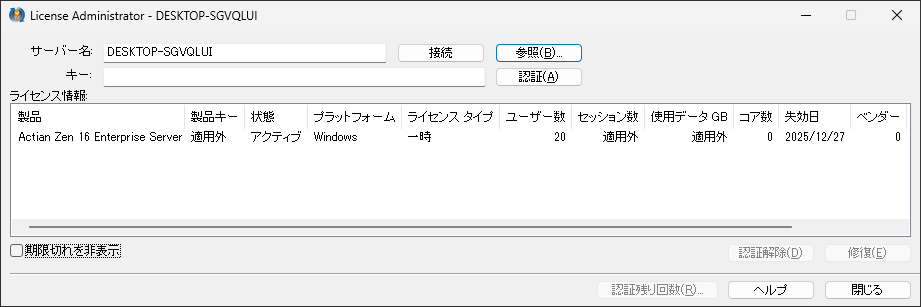
GUI のオブジェクト | 説明 | 関連情報 |
|---|---|---|
サーバー名 | デフォルトで、License Administrator がアクセスしているサーバーの名前を表示します。 このオブジェクトは、サーバー名を入力することができる入力フィールドでもあります。サーバー名を入力しても、[接続]をクリックしない(または Enter キーを押さない)場合、このフィールドはタイトル バーとは異なるサーバー名を持ちます。タイトル バーは、常に License Administrator がアクセスしているサーバーの名前を表示します。 [サーバー名]フィールドは、[参照]をクリックしサーバーを選択して設定することもできます。 | |
接続 | License Administrator と[サーバー名]フィールドに表示されたコンピューターとの間の通信を確立します。 | |
参照 | ライセンスを与えるサーバーを選択することができます。 | |
キー | 入力されたか貼り付けられたキー(文字と数字の組み合わせ)を受け付けます。 | |
認証 | [キー]フィールドに入力されたキーを、指定されたデータベース エンジンに対して認証します。[サーバー名]フィールドはデータベース エンジンが実行されているサーバーを示します。 このボタンは、[キー]フィールドのキーが有効で、データベース エンジンが指定したコンピューター上で実行されている場合に有効になります。 | |
ライセンス情報 | 指定したコンピューターのライセンス情報を一覧表示します。 • 製品-Zen 製品の名前。たとえば、Enterprise Server、Cloud Server、または Workgroup など。 • 製品キー-対応する製品ラインセンスに関連付けられた製品キー番号。 • 状態-製品キーの状態。値は、"アクティブ"、"非アクティブ"、"期限切れ"、"無効" および "検証失敗" です(キーが認証された後に、ある特定のハードウェア構成アイテムを変更した場合、ライセンスは無効になります)。 • プラットフォーム-ライセンスを適用する Zen 製品、オペレーティング システムおよびビット アーキテクチャの組み合わせ。 • ライセンス タイプ-ライセンスの種類(期限なしライセンス、一時ライセンス、またはユーザー数、セッション数や使用データ用の追加ライセンスなど)。 • ユーザー数-特定のライセンスに対するユーザー数の制限。同時ユーザー ライセンス モデルも参照してください。 • セッション数-特定のライセンスに対するセッション数の制限。 • 使用データ GB-特定のライセンスに対する使用データの制限(ギガバイト単位)。容量ベース ライセンス モデルも参照してください。 • コア数-特定のライセンスに対するコア数の制限。 • 失効日-有効期限がある場合は失効する日付。それ以外は無期限。 • ベンダー-ライセンスをインストールしたベンダー ソフトウェアを識別する一意の番号。 • アプリケーション-ライセンスが適用されるアプリケーションを識別する一意の番号。 | |
期限切れを非表示 | License Administrator の現在のセッションでライセンス一覧の有効期限切れのライセンスを非表示にします。このチェック ボックスはデフォルトで選択されています。 | |
認証解除 | 選択したキーを、指定のサーバーから認証解除します。選択したキーが期限なしキーの場合は、そのキーに関連付けられているすべての追加キー(ユーザー数、セッション数または使用データ用)も認証解除します。 このボタンは、[ライセンス情報]の一覧で製品名が選択された場合に有効になります。 | |
修復 | 選択したキーを、指定のサーバーで修復、認証解除、および認証します。 このボタンは、[ライセンス情報]の一覧で製品名が選択された場合に有効になります。 | |
認証残り回数 | すべての製品のキーに対する認証残り回数、および「認証失敗」や「無効」の状態のキーに対してユーザーが実行できる修復残り回数が表示されます。 この情報は、認証時および認証解除時にも自動的に表示される場合があります。 | |
ヘルプ | License Administrator のヘルプを表示します。 | |
閉じる | License Administrator を終了します。 |
License Administrator のコマンド ライン インターフェイス
コマンド ライン インターフェイス(CLI)は、Zen がサポートするすべてのプラットフォームで実行できます。CLI は GUI と機能的に同等です。この CLI を使ってローカルまたはリモート データベース エンジンへのライセンスを管理することができます。
GUI および CLI では、ライセンス タイプ、ユーザー数、セッション数、使用データの制限、プラットフォーム、失効日など、認証されているライセンスに関する情報を表示します。
CLI 構文
CLI はすべてのプラットフォームで同じ構文を使用します。
ツール名 -オプション パラメーター
ツール名は以下のいずれかです。
• clilcadm.exe(Windows 32 ビット)
• w64clilcadm.exe(Windows 64 ビット)
• clilcadm または clilcadm64(Linux)
次の表はコマンド ラインのオプションとパラメーターについて説明したものです。
オプションとパラメーター | 機能 |
|---|---|
-<interpret | i> キー | すべてのキーまたは指定したキーのライセンス情報を一覧表示します。 • 製品-Zen 製品の名前。たとえば、Enterprise Server、Cloud Server、または Workgroup など。 • 製品キー-対応する製品ラインセンスに関連付けられた製品キー。 • 状態-製品キーの状態。値は、"アクティブ"、"非アクティブ"、"期限切れ"、"無効" および "検証失敗" です。キーが適用された後に、コンピューター名など、ある特定のハードウェア構成アイテムを変更した場合、ライセンスは無効になります。 • プラットフォーム-ライセンスを適用する Zen 製品、オペレーティング システムおよびビット アーキテクチャの組み合わせ。 • ライセンス タイプ-ライセンスの種類(期限なしライセンス、一時ライセンス、またはユーザー数、セッション数や使用データ用の追加ライセンスなど)。 • ユーザー数-特定のライセンスに対するユーザー数。同時ユーザー ライセンス モデルも参照してください。 • セッション数-特定のライセンスに対するセッション数の制限。 • 使用データ GB-特定のライセンスに対する使用データの制限(ギガバイト単位)。容量ベース ライセンス モデルも参照してください。 • コア数-特定のライセンスに対するコア数の制限。 • 失効日-有効期限がある場合は失効する日付。それ以外は無期限。 • ベンダー-ライセンスをインストールしたベンダー ソフトウェアを識別する一意の番号。 • アプリケーション-ライセンスが適用されるアプリケーションを識別する一意の番号。 |
-<number | n> [キー] | 指定したキーの認証残り回数を表示します。 メモ:キーを指定しない場合は、全製品キーの認証残り回数情報が表示されます。 |
-<authorize | a> <キー | 認証ファイル名.pky> | 指定したキーまたは認証キー データ ファイル(オフライン認証)を認証します。 |
-<deauthorize | d> キー | ツールを実行しているコンピューターから、指定したキーを認証解除します。キーが期限なしキーの場合は、そのキーに関連付けられているすべての追加キー(ユーザー数、セッション数または使用データ)も認証解除します。 |
-<clear | c> [キー] [force] | すべての期限なしキーおよびそれに関連付けられた追加キー(ユーザー数、セッション数または使用データ用)を、マシンからクリアします。 キーを指定すると、その指定されたキーおよびそれに関連付けられた追加キー(ユーザー数、セッション数または使用データ用)のみがクリアされます。キーを指定しないと、すべてのキーおよび関連付けられた追加キーがクリアされます。 メモ:このコマンドは、ハードウェア構成の変更を行ったためにキーを認証解除できなくなり、別のキー セットを認証する必要がある場合に役立ちます。キーをクリアし、別のキーを用いて製品を認証できます。クリアしたキーは使用しません。 force オプションを使用すると、確認メッセージは表示されません。 メモ:このオプションはローカルの Zen サーバーからキーを削除するだけです。Actian Corporation によって保持される固有のマシン署名からキーの認証解除は行いません。つまり、マシン署名とキー間のリンクの記録は削除しません。 |
-<generate | g> キー 出力ファイル名 | オフライン認証用の認証要求データ ファイル生成します。製品キーおよび出力ファイル名の両方が必要です。 |
-<repair | e> キー | キーを(可能であれば)修復し、認証します。以下の条件を満たす必要があります。 • 修復されるキーは、現在インストールされているデータベース エンジンのバージョンと互換性があること。 • 修復されるキーの状態は、「無効」または「検証失敗」になっていること。 • 期限なしキーの状態を「アクティブ」にできないこと。 • Zen ライセンス サービスとの通信にインターネット アクセスが必要なこと。 • 修復する数が、許容される数を超えていないこと。 修復に成功した場合、"キーが修復されました。" というメッセージが返ります。 |
-<ack_repair | k> | リモートによる PowerShell セッションなど、stdin が利用できないときに、-repair オプションに加えて使用します。これにより、対話型セッションがないことに関するエラーを表示させないようにします。インストレーションが当製品の正規品であること、そのライセンスが EULA(使用許諾契約書)に従って使用されていること、かつ、そのライセンスが許可される最大数を超えるコンピューターにインストールされていないことを承認します。 |
-<validate | t> | 接続されたサーバー名と選択されたキーに対しライセンスの検証を実行します。 |
-<servername | s> サーバー名 | 指定した場合、そのサーバーへ接続することができます。指定しない場合、サーバー名は空白と見なされます。このパラメーターは省略可能です。 |
-<username | u> | 接続するサーバーのユーザー名。指定しない場合、ユーザー名は空白と見なされます。このパラメーターは省略可能で、サーバー名を指定しない場合は不要です。 |
-<password | p> パスワード | 接続するサーバーのユーザー名に関連付けられているパスワード。指定しない場合、パスワードは空白と見なされます。このパラメーターは省略可能で、サーバー名を指定しない場合は不要です。 |
-<help | h> | オプションとパラメーターに関する情報を表示します。 |
オプションなし、または間違ったオプション | オプションとパラメーターに関する情報を表示します。 |
CLI に関連する操作については、CLI 操作を参照してください。
ライセンス管理の操作
このセクションでは、ライセンス管理で実行できる操作について説明します。操作の多くは License Administrator で行います。
License Administrator
GUI 操作
CLI 操作
別の認証操作
Notification Viewer
GUI 操作
License Administrator を Zen Control Center から起動するには
1. ZenCC で、[ツール]、[License Administrator]の順に選択します。
License Administrator は選択したサーバーにアクセスして必要なライセンス タイプを調べます。
サーバーにログインしていない場合、(データベース エンジンではなく)オペレーティング システムにログインするためのダイアログが表示されます。
データベース エンジンが実行されているオペレーティング システムに管理者権限を持っているユーザー名でログインします。一度ログインすれば、サーバー名が License Administrator のタイトル バーと[サーバー名]フィールドに表示されます。
メモ: 旧バージョンの Zen を実行しているサーバーの場合は、その製品バージョンで提供されているライセンス ツールを使用してください。
そのサーバーが目的のものでない場合は、ライセンスを与えるサーバーを選択するにはに説明されているように、別のサーバーを選択します。
License Administrator をスタンドアロン アプリケーションとして起動するには
1. オペレーティング システムの[スタート]メニューまたはアプリ画面から License Administrator にアクセスします。
この手順では、License Administrator が Zen のデフォルト インストールの一部としてインストールされていると仮定します。埋め込みデータベース エンジンを使用するベンダー アプリケーションでは、別のメニュー コマンドから License Administrator を起動する必要がある場合があります。GUI 実行モジュールの名前は guilcadm.exe です。
ツールは、データベース エンジンが実行されているローカル サーバーに接続します。
そのサーバーが目的のものでない場合は、ライセンスを与えるサーバーを選択するにはに説明されているように、別のサーバーを選択します。
ライセンスを与えるサーバーを選択するには
License Administrator がエンジンへ接続できるようにするには、指定したコンピューター上でデータベース エンジンが実行されている必要があります。
1. データベース ライセンスを与えるサーバー名を[サーバー名]フィールドに入力します。
サーバー名を入力する代わりに、[参照]をクリックし、ネットワーク サーバーの一覧を表示して選択することができます。データベース ライセンスを与えるサーバーをクリックし、次に[OK]をクリックします。
2. [接続]をクリックするか、Enter キーを押します。
License Administrator は指定したサーバーにアクセスして必要なライセンス タイプを調べます。
• サーバーにログインしていない場合、(データベース エンジンではなく)オペレーティング システムにログインするためのダイアログが表示されます。
ログイン ダイアログで、ユーザー名にオペレーティング システム ユーザーの名前を入力します。ユーザーは、そのデータベース エンジンに対し管理者権限を持っている必要があります。パスワードには、指定したユーザー名に適切なパスワードを入力します。[ログイン]をクリックします。サーバー名が License Administrator のタイトル バーと[サーバー名]フィールドに表示されます。
メモ: 旧バージョンの Zen を実行しているサーバーの場合は、その製品バージョンで提供されているライセンス ツールを使用してください。
キーを認証するには
GUI License Administrator は、インターネットに接続されたローカル マシンのオンライン認証、およびインターネットに接続されていないマシン上のデータベース エンジンのリモート認証に使用することができます。
1. タイトル バーのサーバー名が、データベース エンジン キーを認証しようとしているサーバーであることを確認してください。そうでない場合は、ライセンスを与えるサーバーを選択するにはで説明されているように、別のサーバーを選択してください。
2. [キー]フィールドにキーを入力します。
小文字は大文字に自動的に変換されます。
3. Enter キーを押すか[認証]ボタンをクリックしてキーを認証します。
キーの認証に成功すると、[キー]フィールドはクリアされます。
4. [ライセンス情報]の一覧に表示された新しいライセンス情報を確認します(必要に応じ、F5 キーを押して一覧をリフレッシュします)。
これでライセンスは有効になりました。データベース エンジンを再起動する必要はありません。
メモ: ユーザー数、セッション数または使用データ用の追加キーを認証する場合は、期限なしライセンスが既に存在している必要があります。追加キーのベンダー ID が、期限なしキーのベンダー ID と一致している必要があります。
ヒント: 製品認証はお使いのマシンのハードウェア構成と関係しています。マシン上の製品キーを認証した後に、そのマシンのある特定のハードウェア構成アイテムが変更されると、キーは無効になります。ハードウェア構成の変更を行う必要がある場合は、まずキーを認証解除しておいてください。キーの認証解除は、製品キーと固有のハードウェア構成との関連付けを切り離します。ハードウェア構成の変更が完了したら、再び製品キーを認証することができます。
認証残り回数を表示するには
1. タイトル バーのサーバー名が、この操作の対象サーバーであることを確認してください。そうでない場合は、ライセンスを与えるサーバーを選択するにはで説明されているように、別のサーバーを選択してください。
2. [認証残り回数]をクリックします。
すべての製品のキーについて認証残り回数が表示されます。
有効期限切れのライセンスを非表示にするには
1. タイトル バーのサーバー名が、有効期限切れのライセンスを非表示にしようとしているサーバーであることを確認してください。そうでない場合は、ライセンスを与えるサーバーを選択するにはで説明されているように、別のサーバーを選択してください。
2. [期限切れを非表示]が選択されていない場合はクリックして選択します。
ライセンスの一覧が変更されて、すべての有効期限切れのライセンスが除外されます。
メモ: [期限切れを非表示]チェック ボックスはデフォルトで選択されています。これは必要に応じて、選択または選択解除することができます。
キーを認証解除するには
メモ: 一時ライセンスを認証解除することはできません。これは、評価の期限が過ぎると無効になります。
1. タイトル バーのサーバー名が、データベース ライセンスを認証解除しようとしているサーバーであることを確認してください。そうでない場合は、ライセンスを与えるサーバーを選択するにはで説明されているように、別のサーバーを選択してください。
2. [ライセンス情報]の一覧で製品名をクリックします。
Shift キーまたは Ctrl キーを押したまま製品名をクリックしていくと、複数のキーを選択することができます。
3. [認証解除]ボタンをクリックすると、キーの認証が解除されます。
メモ: 検証失敗状態のキーは認証解除できません。認証解除する前に問題を修正するか、認証解除できない場合は弊社サポート部門までご連絡ください。
ヒント: 製品キーを認証解除する場合、その製品キーに関連付けられているユーザー数、セッション数または使用データの追加キーもすべて自動的に認証解除されます。
キーを修復するには
ヒント: マシン上の製品キーを認証した後に、そのマシンのハードウェア構成が変更されると、キーは検証に失敗するか無効になり、修復が必要となります。修復する必要がないようにするには、ハードウェア構成を変更する前にキーを認証解除し、新しいハードウェア構成が完了した後でそのキーを再度認証します。
1. タイトル バーのサーバー名が、キーを修復しようとするサーバーであることを確認してください。そうでない場合は、ライセンスを与えるサーバーを選択するにはで説明されているように、別のサーバーを選択してください。
2. [ライセンス情報]一覧の[製品]フィールドで、修復するキーの対象製品の名前をクリックします。
3. [修復]をクリックします。
4. 開かれたダイアログ ボックスで、これがソフトウェア製品の正規品であることを確認します。キーの修復が完了すると、作業完了メッセージが表示されます。
ライセンス情報を表示するには
1. タイトル バーのサーバー名が、データベース ライセンスを与えようとしているサーバーであることを確認してください。そうでない場合は、ライセンスを与えるサーバーを選択するにはで説明されているように、別のサーバーを選択してください。
2. [ライセンス情報]の一覧に、認証されたライセンスの情報が表示されます。
メモ: ユーザー数、セッション数、使用データ、ライセンス タイプ、失効日などのライセンスに関する情報を表示するには、まずキーを認証する必要があります。キーを認証しても、そのライセンスが希望のものでない場合には、それが一時ライセンスでなければ認証解除することができます。一時ライセンスは有効期限が切れると自動的に無効になり、認証解除することはできません。
キーを認証するにはおよびキーを認証解除するにはを参照してください。
キーを認証するにはおよびキーを認証解除するにはを参照してください。
合計ユーザー数を調べるには
1. タイトル バーのサーバー名が、データベース ユーザー数を調べようとしているサーバーであることを確認してください。そうでない場合は、ライセンスを与えるサーバーを選択するにはで説明されているように、別のサーバーを選択してください。
2. [ライセンス情報]の一覧で、特定の製品の[ユーザー数]列に表示されるユーザー数の値を合計します。ただし、期限の切れた一時ライセンスは除きます。
たとえば、Zen Enterprise Server 製品に適用される、期限なしライセンス、ユーザー数の追加ライセンス、および期限切れでない一時ライセンスのすべての値を合計します。
その合計が、そのサーバー上のデータベース エンジンに同時接続できる総ユーザー数です。
メモ: ユーザー数の合計は Monitor を使用するとより簡単に特定できます。『Advanced Operations Guide』のリソース使用状況の監視を参照してください。[ユーザー数]の[最大値]に示される値は、期限なしライセンス、ユーザー数の追加ライセンス、および期限切れでない一時ライセンスに対するユーザー数の合計です。
セッション数の制限を調べるには
1. タイトル バーのサーバー名が、セッション数の制限を調べようとしているサーバーであることを確認してください。そうでない場合は、ライセンスを与えるサーバーを選択するにはで説明されているように、別のサーバーを選択してください。
2. [ライセンス情報]の一覧で、特定の製品の[セッション数]列に表示されるセッション数の値を合計します。ただし、期限の切れた一時ライセンスは除きます。
たとえば、期限なしライセンス、セッション数の追加ライセンス、および期限切れでない一時ライセンスのすべての値を合計します。この合計が、その特定の製品で、サーバー上のデータベース エンジンに同時接続できるセッションの総数(セッション数の制限)です。
メモ: Monitor を使用すると、セッション数の制限をより簡単に調べることができます。『Advanced Operations Guide』のリソース使用状況の監視を参照してください。[セッション数]の[最大値]に示される値は、期限なしライセンス、セッション数の追加ライセンス、および期限切れでない一時ライセンスに対するセッション数の制限です。
使用データの制限を調べるには
1. タイトル バーのサーバー名が、使用データの制限値を調べようとしているサーバーであることを確認してください。そうでない場合は、ライセンスを与えるサーバーを選択するにはで説明されているように、別のサーバーを選択してください。
2. [ライセンス情報]の一覧で、特定の製品の[使用データ GB]列に表示される使用データの値を合計します。ただし、期限の切れた一時ライセンスは除きます。
たとえば、期限なしライセンス、使用データの追加ライセンス、および期限切れでない一時ライセンスのすべての値を合計します。この合計値は、その特定の製品を使用する際、同時に開く全データ ファイルに対して許可される総量(ギガバイト単位)です。
メモ: Monitor を使用すると、使用データの制限をより簡単に調べることができます。『Advanced Operations Guide』のリソース使用状況の監視を参照してください。[使用中データ MB]の[最大値]に示される値は、期限なしライセンス、使用データの追加ライセンス、および期限切れでない一時ライセンスに対する使用データの制限です。License Administrator では、キーに関連付けられた使用データ量の単位としてギガバイト(GB)が使用されることに注意してください。Monitor では、リソースの使用状況にはメガバイト(MB)、またファイル サイズにはキロバイト(KB)の単位を使用します。コンテキストごとに適切な単位を必要とします。
ライセンス情報の一覧をリフレッシュするには
1. タイトル バーのサーバー名が、目的のサーバーであることを確認してください。そうでない場合は、ライセンスを与えるサーバーを選択するにはで説明されているように、別のサーバーを選択してください。
2. F5 キーを押します。
適用されたライセンスの情報が再表示され、[キー]フィールドからキー情報がクリアされます。
[サーバー名]フィールドはいったんクリアされ、現時点で License Administrator が接続しているマシンの名前を表示します。たとえば、License Administrator が ZEN1 に接続しており、データベース エンジンが実行されていない ZEN2 に接続を試みたとします。License Administrator は接続に失敗したことを示すメッセージを表示し、ZEN2 が[サーバー名]フィールドに表示されます。F5 キーを押すと、Zen1 がフィールドに表示されます。
ヘルプを表示するには
1. License Administrator のメニュー バーから[ヘルプ]をクリックします。 License Administrator のグラフィカル ユーザー インターフェイス セクションが開きます。このセクションで、GUI 上の各オブジェクトの目的を理解することができます。
2. License Administrator に関するその他の説明を参照する場合は、ドキュメントの目次から以下のセクションをクリックしてください。
• ライセンス管理の概念-License Administrator の概念を理解する
• License Administrator のコマンド ライン インターフェイス-CLI のオプションとパラメターについて理解する
• ライセンス管理の操作-License Administrator の機能を実行する
CLI 操作
メモ: 以下の作業ではすべて 32 ビット clilcadm コマンドを使用します。64 ビット Windows システムの場合、このコマンドの名前は w64clilcadm です。64 ビット Linux システムの場合は clilcadm64 です。しかし、このコマンドは clilcadm によって呼び出されるものなので、clilcadm も動作します。
キーの情報を表示するには
1. すべてのキーに関する情報を表示するには、次のコマンドを使用します。
clilcadm -i
2. 特定のキーに関する情報を表示するには、次のコマンドを使用します。
clilcadm -i キー
-i オプションで返されるに列情報については、CLI 構文を参照してください。
ユーザー数、セッション数、使用データの上限を決定するには
ユーザ数、セッション数、または使用データに関する情報を表示するには、次のコマンドを入力します。
clilcadm -i
全インストール済みライセンスのデコード: {8220C8BC-6E4A-4A28-AB08-5A999DAA417B} Core Cnt: 2
Product Product Key State Platf Lic Type Usr Cnt Sess Cnt
------- ----------- ----- ----- -------- ------- --------
Actian Zen 16 Enterprise Server 適用外 期限切れ Windows 一時 20 適用外
Data Use GB Core Cnt Exp Date Ven App
----------- -------- -------- --- ---
適用外 0 11/9/2023 0 1
検証を実行するには
1. 検証を実行するには、次のコマンドを使用します。
clilcadm -t
ヒント: 製品キーの検証後の状態と日付(失効日)を調べるには、-i オプションを使用して特定のキーに関する情報を表示します。
認証残り回数を表示するには
1. 製品のすべてのキーに対する認証残り回数を表示するには、次のコマンドを使用します。
clilcadm -n
2. 特定のキーに対する認証残り回数を表示するには、次のコマンドを使用します。
clilcadm -n キー
ヒント: 製品キーを調べるには、-i オプションを使用してすべてのキーに関する情報を表示します。キーの情報を表示するにはを参照してください。
キーを認証するには
1. 次のコマンドを入力します。
clilcadm -a キー
ヒント: ユーザー数、セッション数または使用データ用の追加キーを認証する場合は、期限なし製品キーが既に存在している必要があります。追加キーのベンダー ID が、期限なしキーのベンダー ID と一致している必要があります。
キーを認証解除するには
1. 次のコマンドを入力します。
clilcadm -d キー
ヒント: 製品キーを認証解除する場合、その製品キーに関連付けられているユーザー数、セッション数または使用データの追加キーもすべて自動的に認証解除されます。
認証解除することなくキーを削除するには
場合によっては、製品を認証解除することなく、ユーザー数、セッション数または使用データのキーおよびそれに関連付けられている追加キーを削除する必要があるかもしれません。この操作はキーの "クリア" と呼ばれます。
1. 特定のキーをクリアするには、次のコマンドを入力します。キーにはクリア対象のキーを個別に指定します。
clilcadm -c キー
2. すべてのキーをクリアするには、次のコマンドを使用します。
clilcadm -c
どちらのコマンドでも、クリアの確認メッセージを表示しないようにする場合は、"force" パラメーターを追加できます。
例:clilcadm -c force
キーを修復するには
1. 次のコマンドを入力します。
clilcadm -e キー
2. コマンド ウィンドウでは、これがソフトウェア製品の正規品であることを確認するメッセージが表示されます。確認したことを示す "A" を入力します。キーの修復が完了すると、コマンド ウィンドウには修復の確認メッセージが表示されます。
メモ: リモートによる PowerShell セッションなど、stdin をサポートしない環境では、-ack_repair または -k オプションを追加して、対話型セッションがないことに関するエラーを表示させないようにする必要があります。
ヘルプを表示するには
1. 次のコマンドのいずれかを入力します。
clilcadm -<help | h>
clilcadm ?
別の認証操作
Zen では、キーの認証および認証解除の代替方法をいくつか提供します。ただし、可能であればオンライン認証を使用して、Zen を認証してください。Zen がインストールされているマシンがリモートによるインターネット アクセスのみが可能という場合は、リモートで認証することができます。
ヒント: オンライン認証に関する情報については、キーを認証するにはを参照してください。
キーをリモートで認証するには
リモート データベース エンジンに接続する場合は、リモート認証に GUI License Administrator を使用することもできます。
1. コマンド プロンプトで次のコマンドを入力します。
clilcadm -a キー -<server|s> サーバー名 -<username|u> ユーザー名 -<password|p> パスワード
Zen がインストールされているマシンがインターネット アクセス不可の場合は、オフライン認証が利用できます。
キーをリモートで認証解除するには
1. コマンド プロンプトで次のコマンドを入力します。
clilcadm -d キー -<server|s> サーバー名 -<username|u> ユーザー名 -<password|p> パスワード
ヒント: 製品キーを認証解除する場合、その製品キーに関連付けられている追加キー(ユーザー数、セッション数または使用データ)もすべて自動的に認証解除されます。
キーをオフラインで認証するには
Zen が実行しているマシンでインターネット アクセスできない場合、オフライン認証を検討してください。オフライン認証には、2 台のマシンを使用して実行する 3 つのタスクがあります。たとえば、Zen 製品の認証を必要としますが、インターネットへは接続できないマシン A があり、また、Zen をインストールする必要はないものの、インターネット接続が可能な マシン B があるとします。
タスク 1 - 認証要求データの生成
1. マシン A で、コマンド プロンプトに次のコマンドを入力します。
clilcadm -<generate|g> 製品キー 出力ファイル名.ath
2. ポータブル記憶装置、あるいはインターネット接続が可能なマシンによって簡単にアクセスできる場所にファイルを保存する必要があります。
ヒント: インターネット接続が可能なマシンに Zen がインストールされていない場合は、Zen \bin フォルダーにある licgetauth.exe ファイルを、ポータブル記憶装置またはリモートの場所へコピーしておく必要もあります。
タスク 2 - 認証要求データの転送、および認証キー データの取得
1. マシン B で、認証要求データ ファイルを保存したポータブル記憶装置に接続するか、あるいは認証要求データ ファイルを保存した場所にアクセスします。
licgetauth.exe 出力ファイル名.ath
上記のコマンドは、キーおよび製品を認証するために使用する認証キー データを取得します。認証キー データは、認証要求ファイルを保存した同じ場所に .pky ファイルとして保存されます。
ヒント: この認証要求データおよび認証キー データ ファイルをハード ドライブに保存した場合、これらのファイルはポータブル記憶装置またはリモートの場所にコピーする必要があります。
タスク 3 - 認証キー データのインストール
1. マシン A に戻り、認証キー データを保存したポータブル記憶装置に再度接続、または認証キー データを保存した場所へアクセスします。
clilcadm -a 認証ファイル名.pky
これで Zen は認証されます。
キーをオフラインで認証解除するには
オフラインによるキーの認証解除については、弊社テクニカル サポート部門へのご連絡が必要です。
手動認証
オンライン、リモートまたはオフラインのいずれの方法でもキーの認証を行うことができない場合は、手動による認証を使用して Zen Enterprise Server、Cloud Server または Workgroup を認証することができます。
手動認証を行うには、インストールが正常終了しており、かつ、有効な製品キーがあることが前提です。製品キーがない場合は、弊社またはソフトウェア ベンダーから入手することができます。
手動認証でキーを認証する場合は、手動認証ウィザードまたはコマンド ライン ツール使用することができます。手動認証ウィザードは Windows および Linux で使用可能な GUI アプリケーションです。コマンドライン ツールの clipaadm は、サポートされるすべてのプラットフォームで動作します。どちらの方法も同じ認証手順をガイドします。
GUI 手動認証ウィザードでキーを認証するには
1. Zen Enterprise Server、Cloud Server、または Workgroup が正常にインストールされていること、また有効な製品キーがあることを確認してください。
2. エンジンがインストールされているシステムのコマンド プロンプトで、 guipaadm を入力します。
3. ウィザードが開いたら、提供されている手順に従います。
コマンド ライン手動認証ツールでキーを認証するには
コマンド プロンプトから手動認証ツールでキーを認証する手順は、clipaadm で提供されています。
手動による認証解除
手動による認証解除はできません。手動認証を利用して認証されたライセンスを認証解除するには、弊社までご連絡いただく必要があります。
Notification Viewer
Notification Viewer は、ライセンス コンポーネントによって記録されるメッセージを表示するツールです。このツールは、注目すべきライセンス メッセージをわかりやすく通知することを目的としています。Notification Viewer は License Administrator の構成要素ではありませんが、ライセンスを処理する際に役立つので、ここで少し触れておきます。
ログ リポジトリでライセンス メッセージを見るには
『Advanced Operations Guide』で以下のトピックを参照してください。
最終更新日: 2026年01月21日