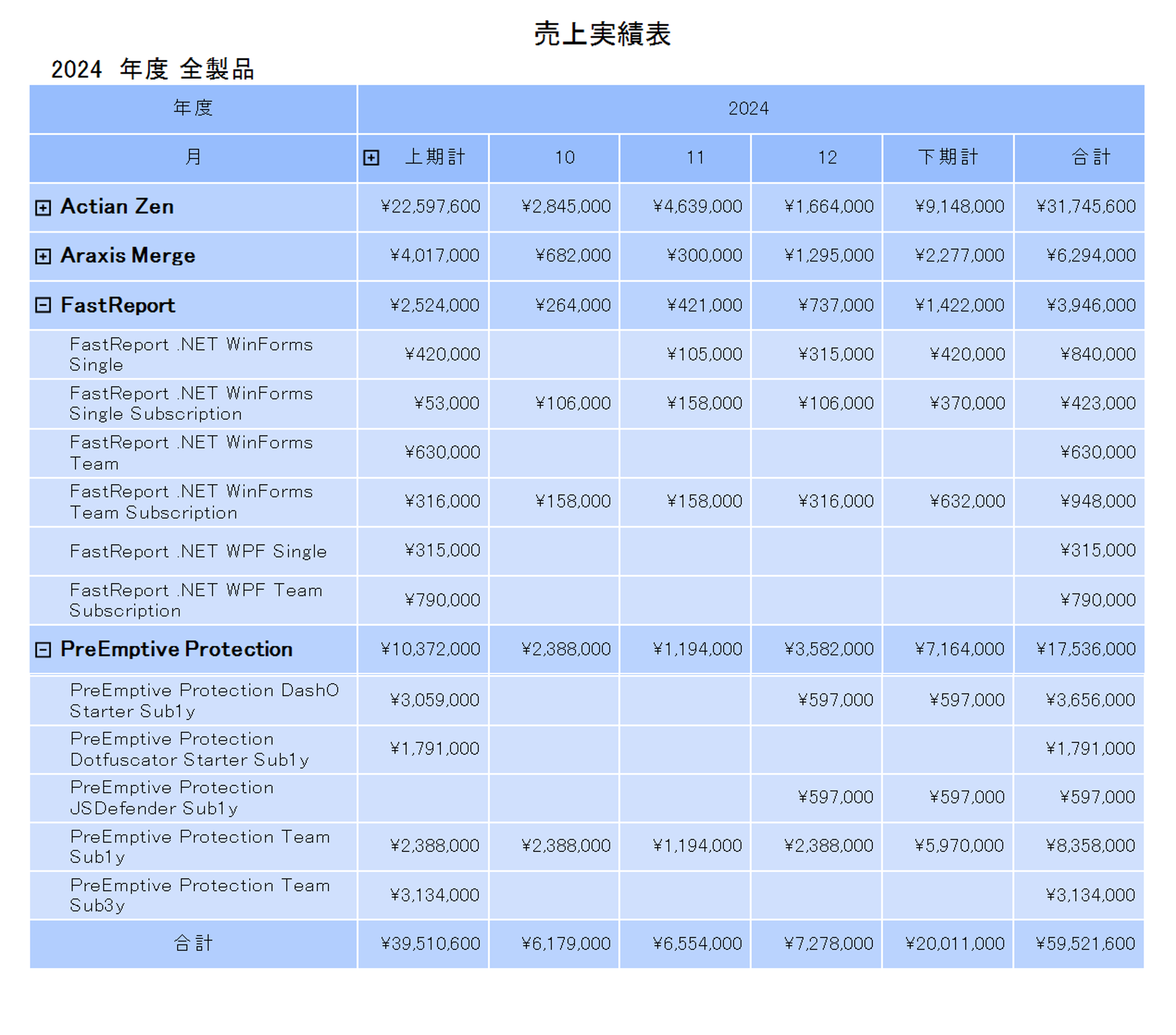









[Tips13]高度な行列を使用したレポートの作成

「高度な行列」では親項目データを加えた集計と、それらデータを見やすくする表現が用意されています。
まず前提として、親項目となるデータを正しく紐づけるため、「関係」を作成します。
この例では、以下のようなテーブル構成において、2つのテーブル間で共通のキー項目で関係を作成しています。

※「関係」の作成については、[Tips07]親子関係(1:N)のデータ出力を参照。
オブジェクトを配置し、縦横および集計用のデータ項目を入れるところまでは「行列」の場合と同じです。
そこから行項目名のセル(ここでは「製品名」)を右クリックして「新しい項目の挿入」>「親項目」を選択すると、左側に新しいセルが作られます。
そのセルに連携テーブルから「製品カテゴリ」を選択、さらに右クリックで「編集」>「その他」から「階段型レイアウト」にチェックを入れます。
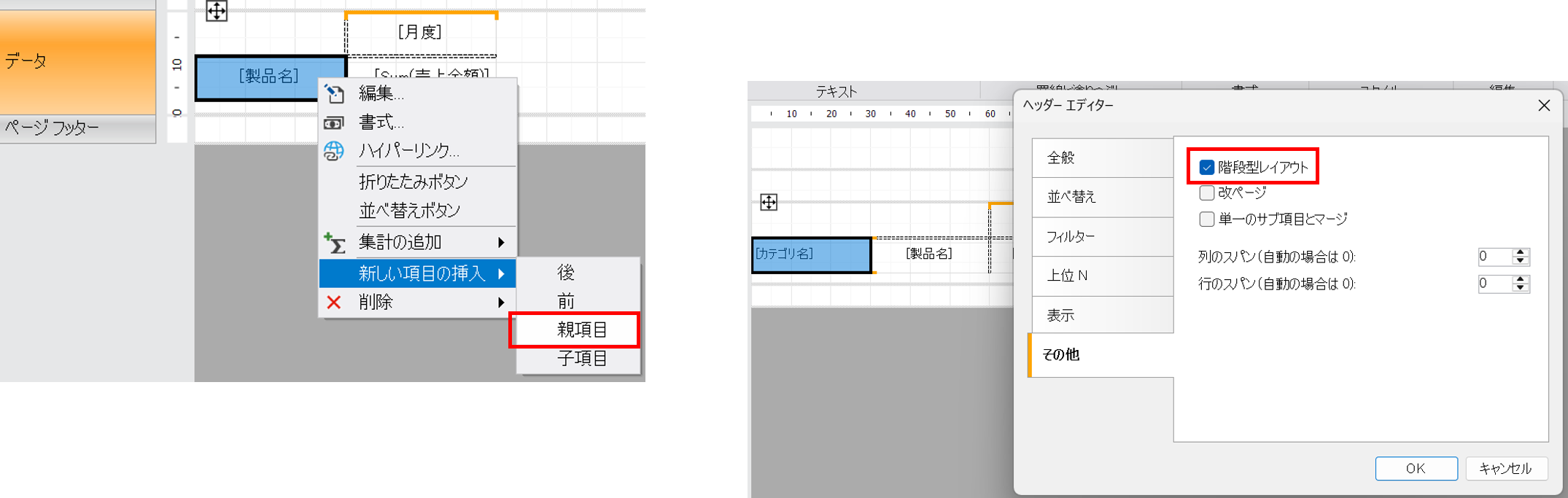
左側にあった「カテゴリ名」セルが上に移動しました。さらに右クリックで「集計の追加」>「後」を選択します。
一番下に「集計」が追加されました。
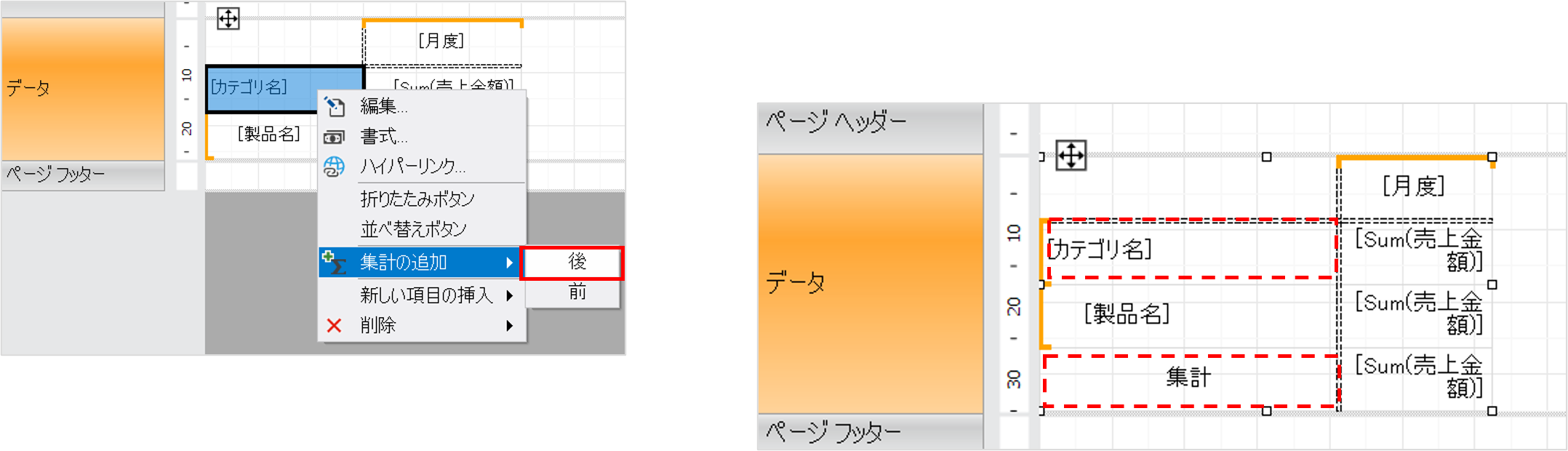
列側のデータ項目にも同様に親項目として「年度」と「集計」を追加します。
見やすいようにスタイルを追加して、プレビューすると縦計、横計が計算された一覧表が出力されました。
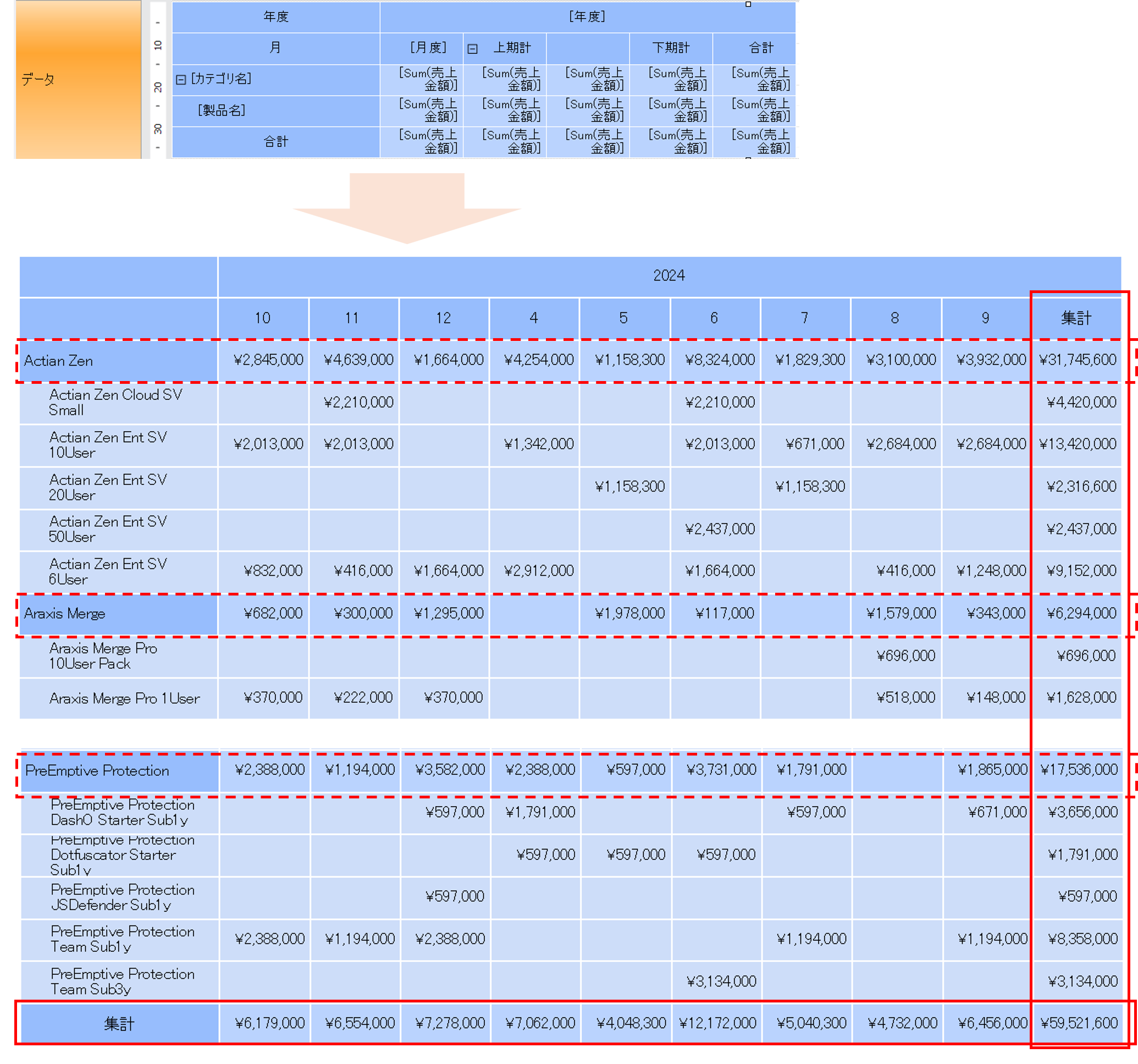
レポートがより見やすくなるように加工していきます。
(項目値の並べ替え)
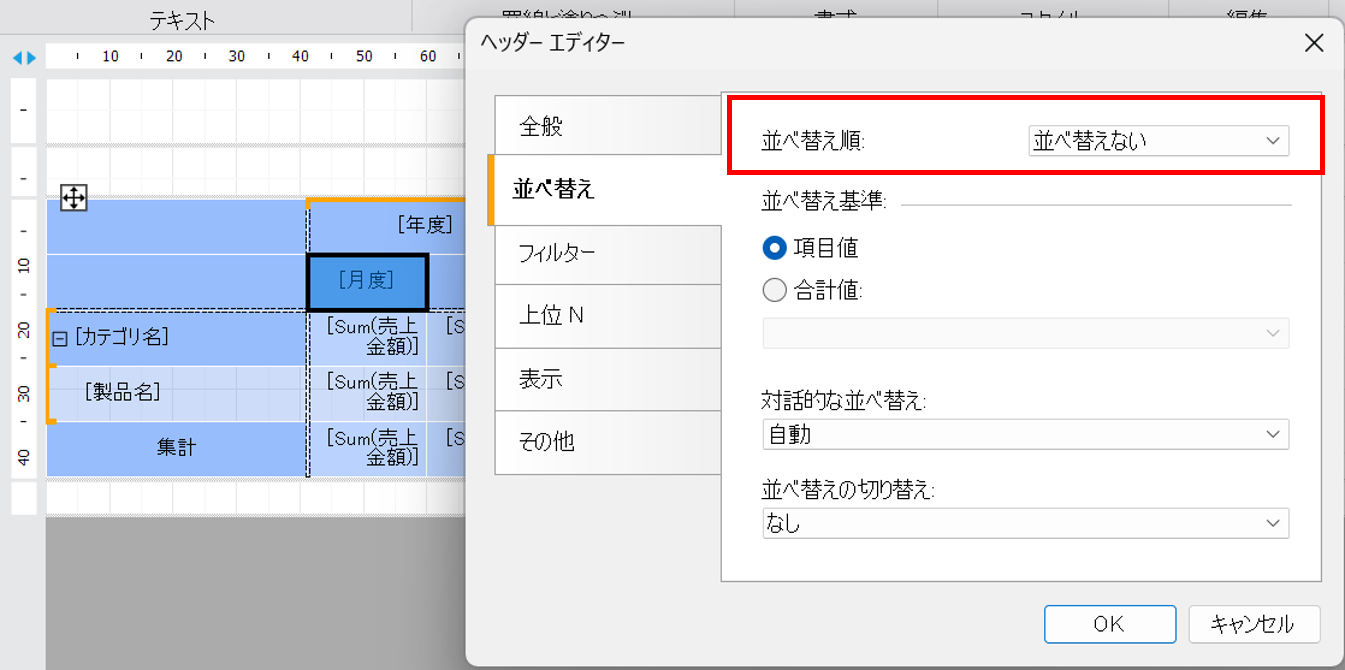
「月度」を右クリックして「編集」>「並べ替え」でデータ項目の並べ替えができます。
元データは時系列であり、その登録順に表示されれば良いので「並べ替えない」を選択します。
(折りたたみボタンの追加)
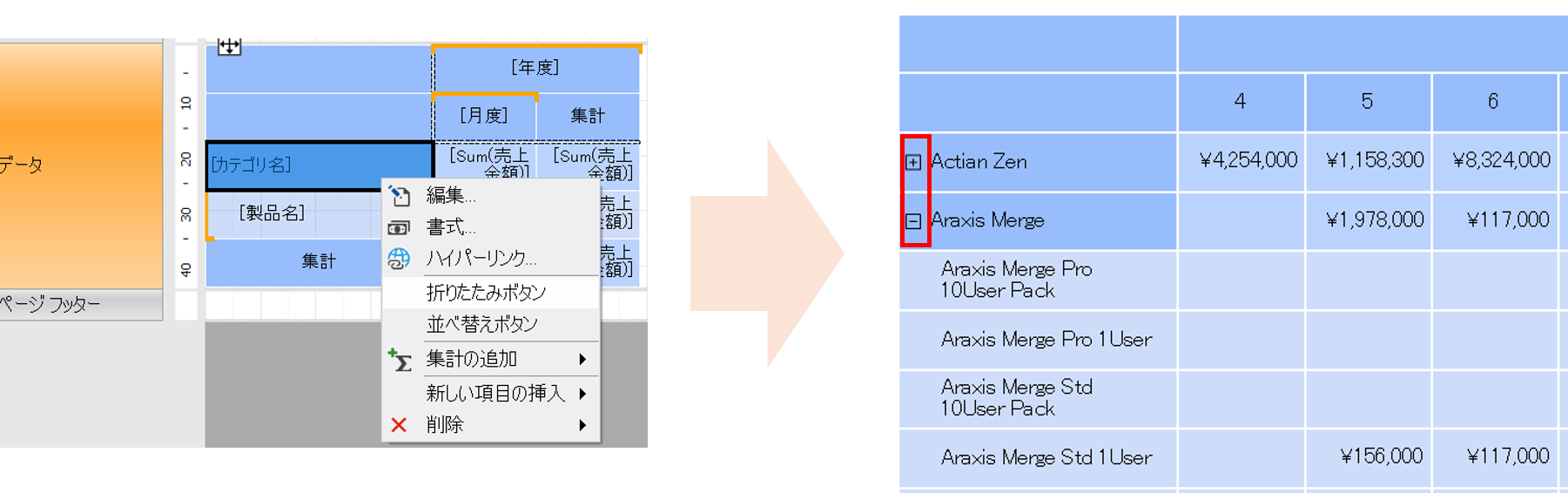
「カテゴリ名」を右クリックして「折りたたみボタン」を選択すると、プレビューの際、カテゴリ名の左に+ボタンが現れ、任意で開閉できるようになります。
(上位Nによる集計)
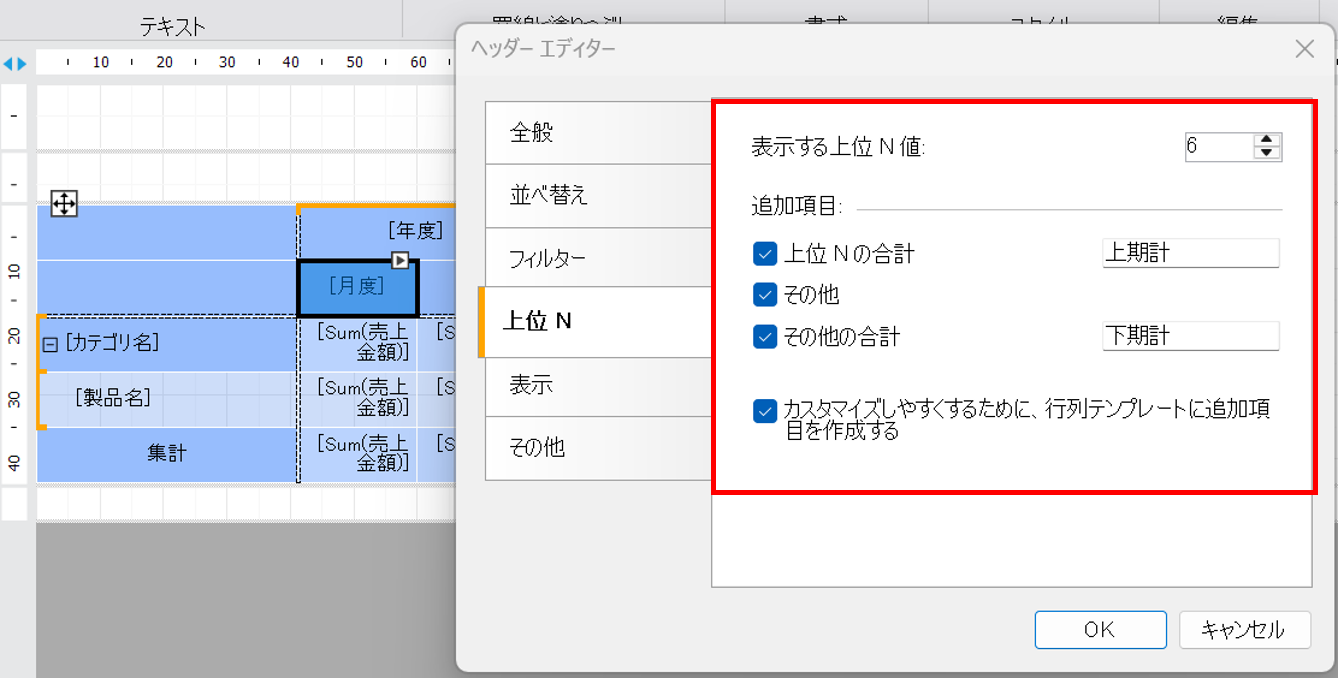
「月度」の集計に「上期」「下期」の集計を追加できます。右クリックで「編集」>「上位N」を選択し、表示する上位Nに「6」、項目値をそれぞれ「上期計」「下期計」とします。上位(6ヶ月)以降のデータも表示させるため「その他」にチェックを入れ、「行列テンプレートに追加項目を作成する」にもチェックを入れます。
高度な行列を使用した売上実績レポートの完成です。(「上期計」項目にも折りたたみボタンを追加しています)