








[Tips12]行列

データ集計するレポートオブジェクト
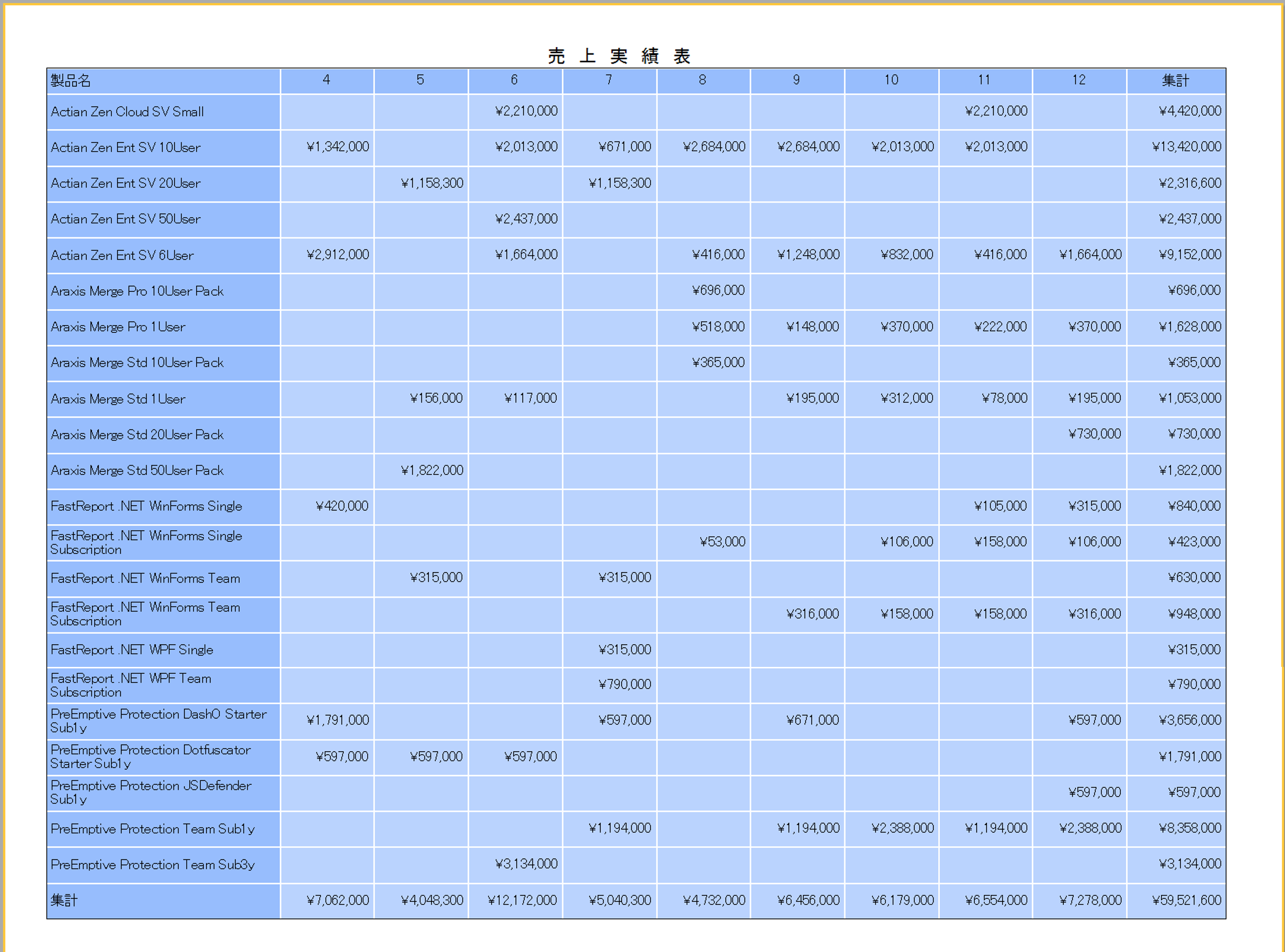
「行列」オブジェクトを使用すると時間軸と製品軸、担当者軸といった縦横2軸による集計が可能で、売上実績表などのレポートが作成できます。
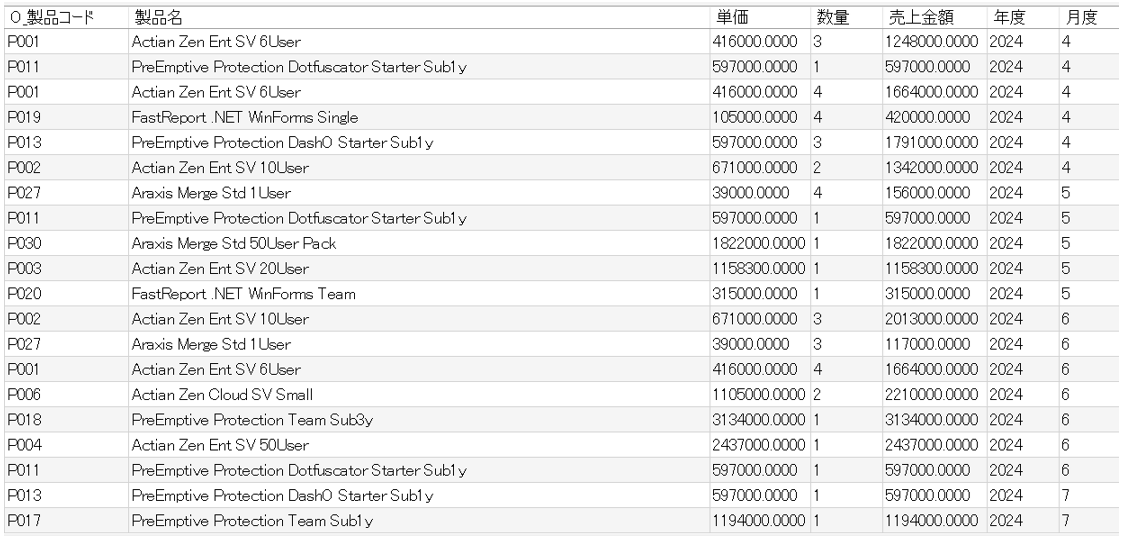
例えば、次のデータから、縦軸に製品、横軸に売上月を示す売上一覧表を作成すると、どうなるでしょうか?
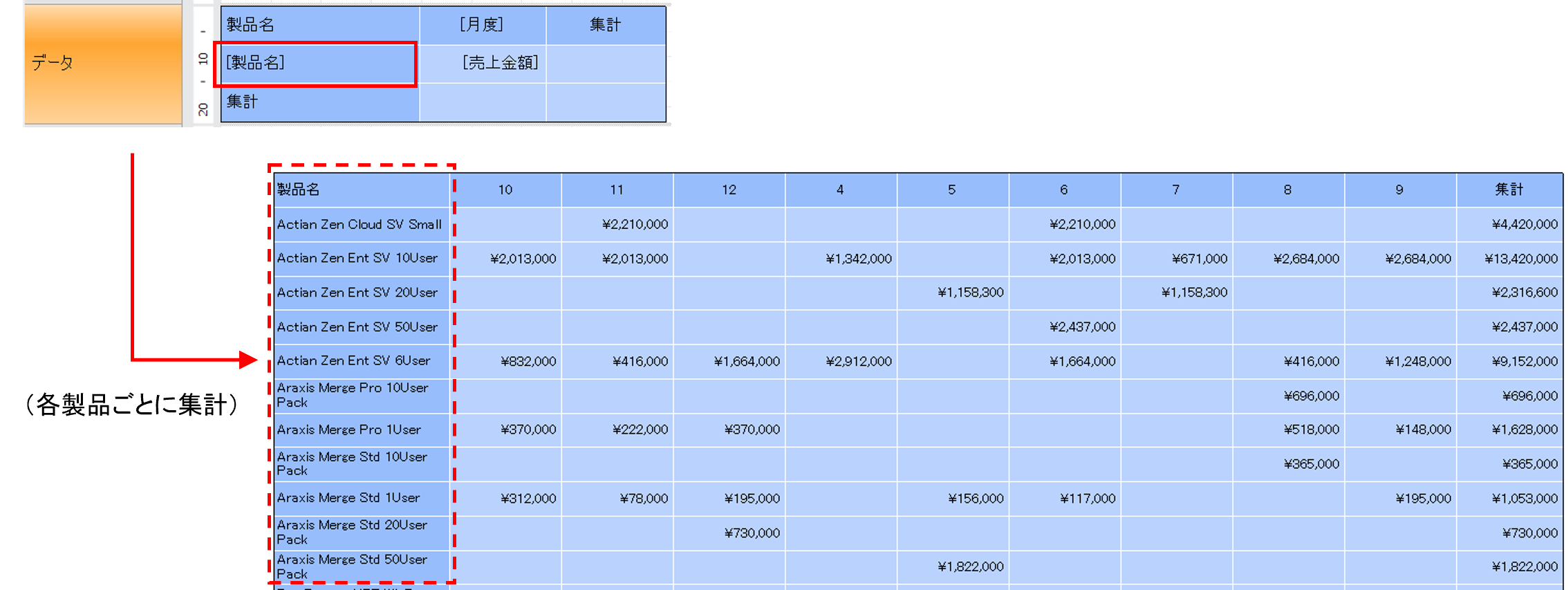
行列オブジェクトで、縦方向に「製品」、横方向に「月度」を配置すると月単位の製品ごと売上一覧となります。
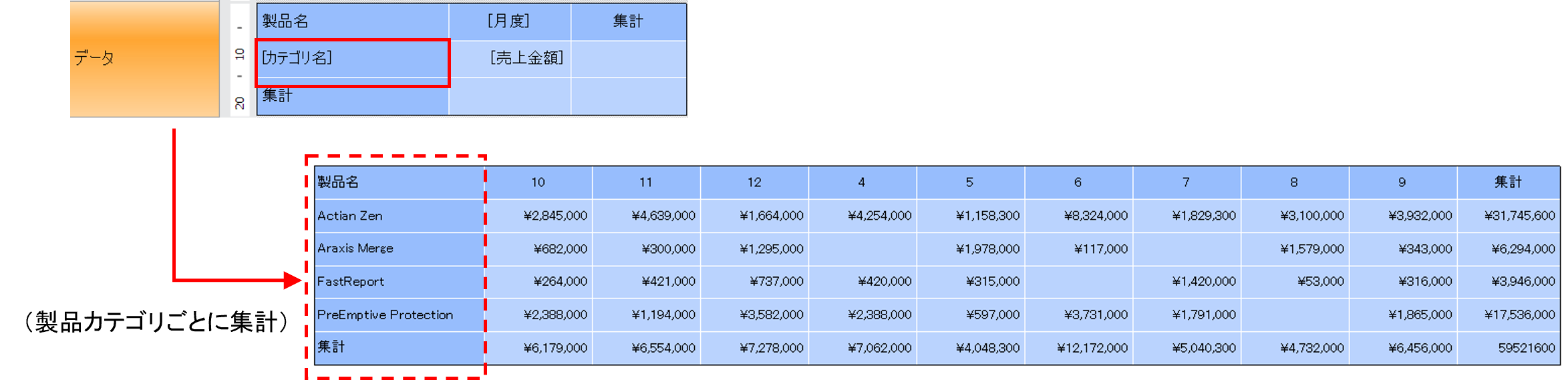
縦方向のデータを「製品カテゴリ」に変更すれば、製品カテゴリごとの売上一覧になります。
行列を使用したレポートの作成
1. 行列(または高度な行列)オブジェクトを選択し、デザイナーに配置します。
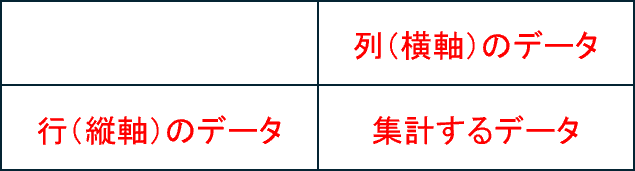
2. 各セルにドラッグ&ドロップで縦軸、横軸、集計用のデータを割り当てます。
(割り当てるデータ項目)
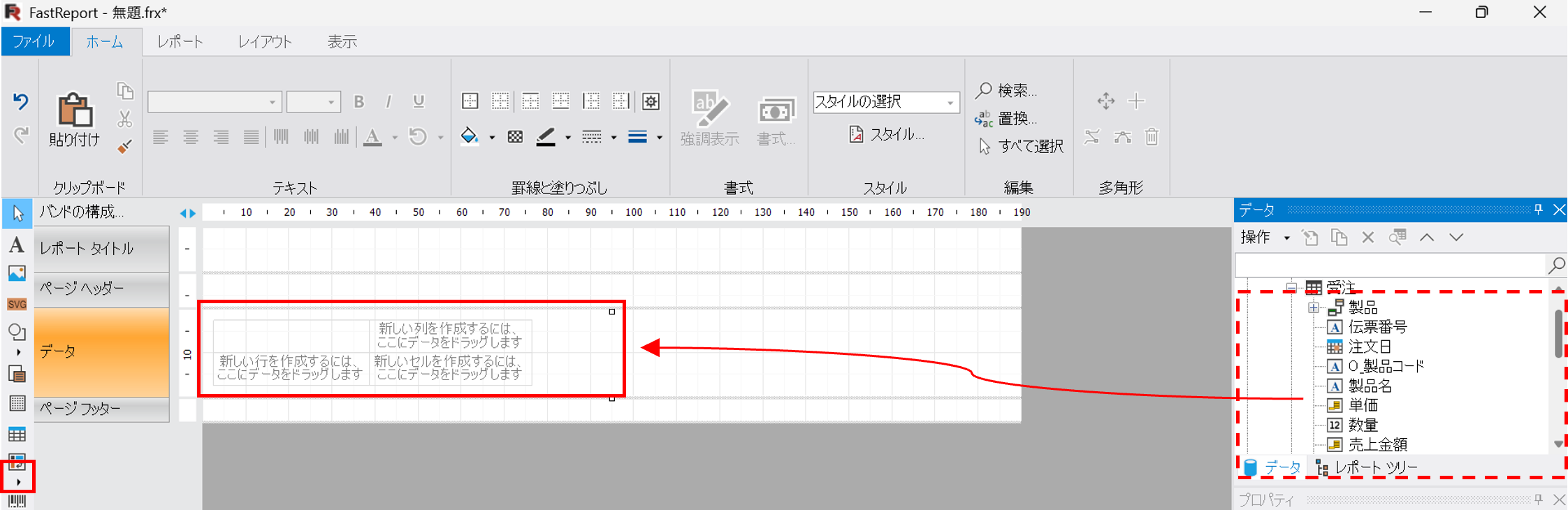
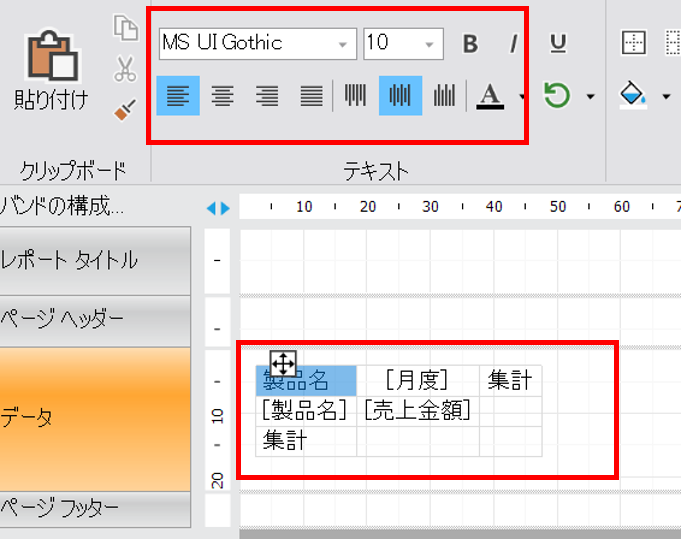
3. 各セルでフォントサイズや位置、書式(数字、通貨)などを調整します。
4. オブジェクトを右クリックして「スタイル」を選択すると、行列がツートンカラーで表示できます。
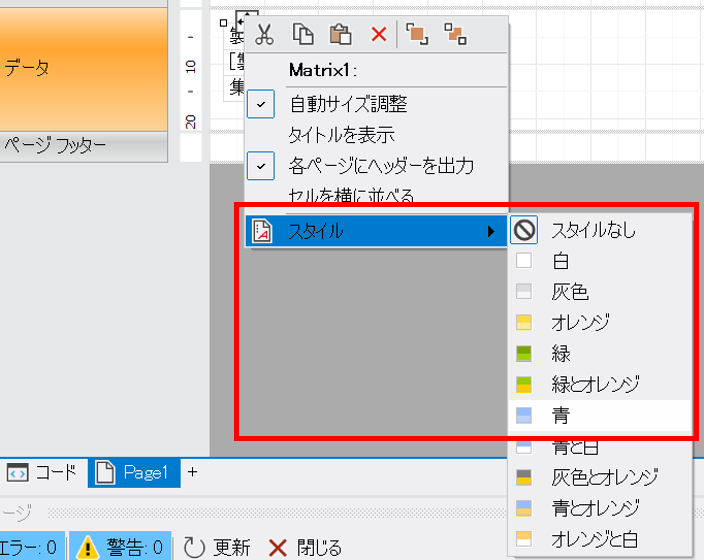
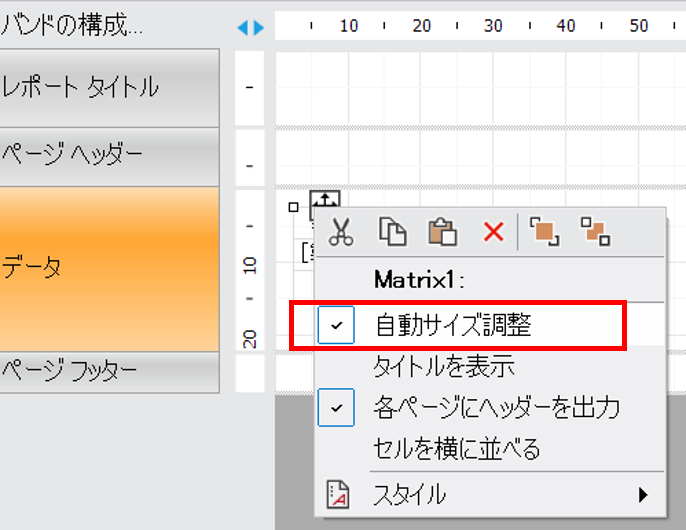
5. オブジェクトのサイズはデフォルトで「自動サイズ調整」となっていますが、右クリックで手動調整に変更できます。
これら調整後のデザイナーは以下のようになっています。

(プレビュー)