








[Tips02]テキストの表示

テキスト表示で使われる以下のプロパティについて説明します。
- WordWrap プロパティ
- AutoShrink プロパティ
- Trimming プロパティ
- CanGrow プロパティ
- HideZeros プロパティ
- VisibleExpression プロパティ
- LineHeight プロパティ
- リッチテキストオブジェクト
WordWrap プロパティ
テキストオブジェクトの枠にテキストをどのように収めるかをテキストオブジェクトのプロパティで設定します。
デフォルトでは以下のように枠内で折り返すように設定されています。これは「WordWrap」プロパティで設定されており、日本語の禁則処理にも対応しています。
(デザイナー)
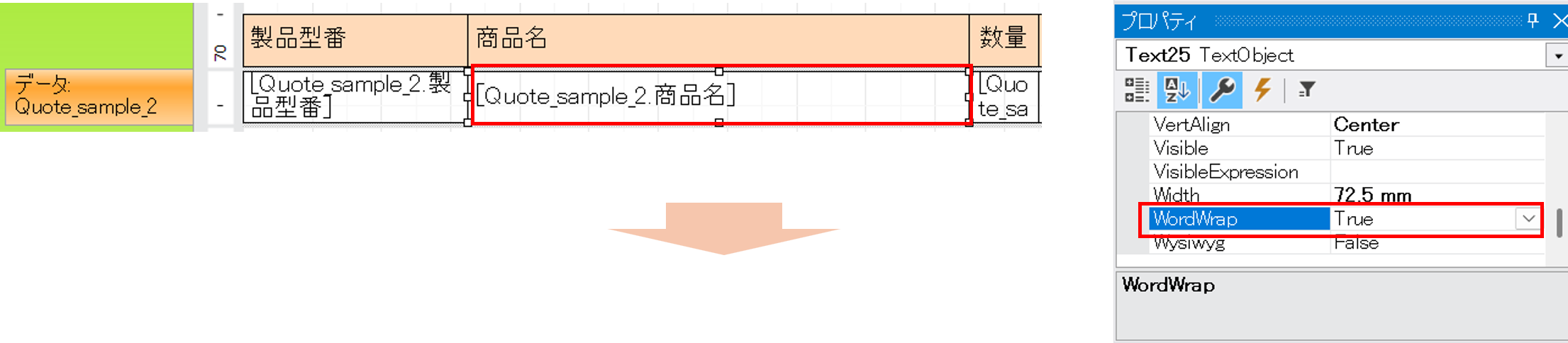
(出力結果)

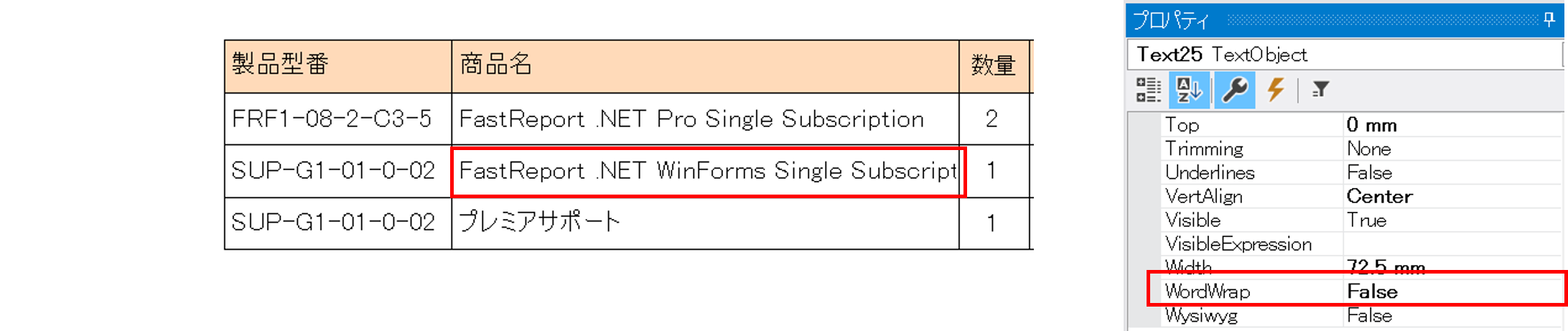
WordWrapプロパティを「False」で設定すると、長いテキストは途中で見切れます。
AutoShrink プロパティ
「AutoShrink」プロパティで「FontSize」を選択すると、文字サイズを縮小して枠内に収まるように表示されます。

Trimming プロパティ
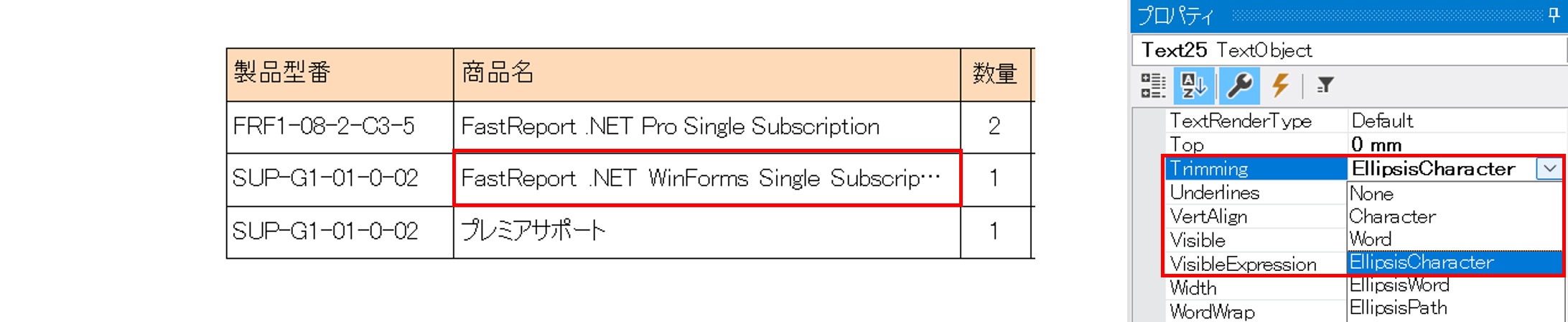
テキストがオブジェクトの枠に対して長すぎる、かつ行の高さが取れない場合、末尾を「…」とすることもできます。
テキストの折り返しや縮小で可読性が損なわれる場合、「WordWrap:False」かつ「Trimming:EllipsisCharacter」を試してみてください。
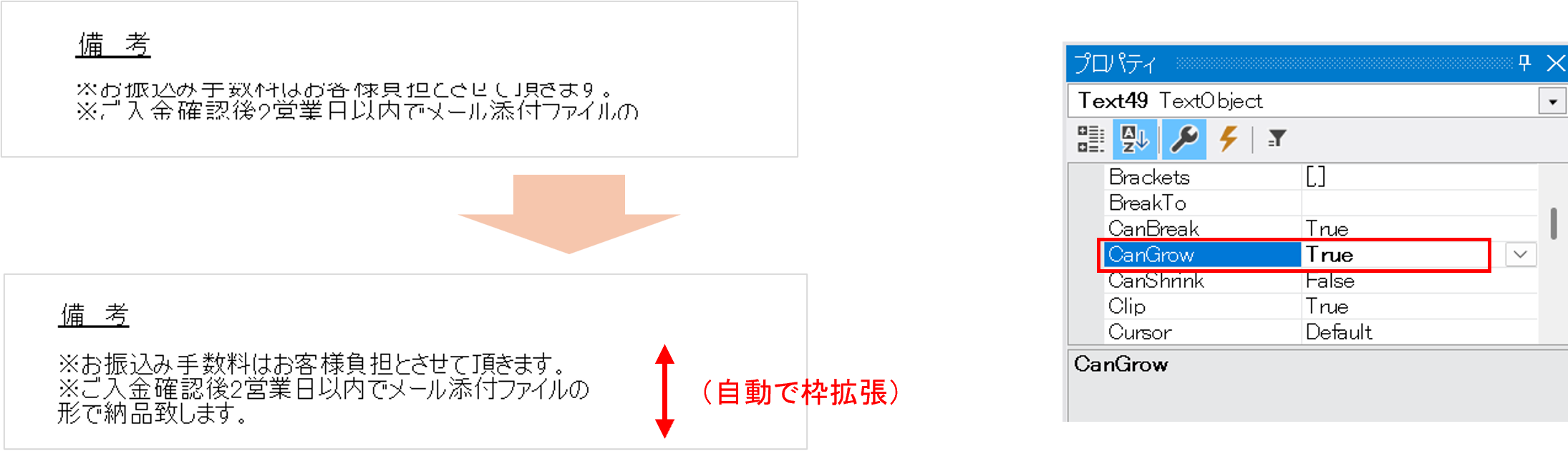
CanGrow プロパティ
配置したテキストがオブジェクトの枠に収まらない場合、オブジェクトを動的に拡張することもできます。
(出力結果)
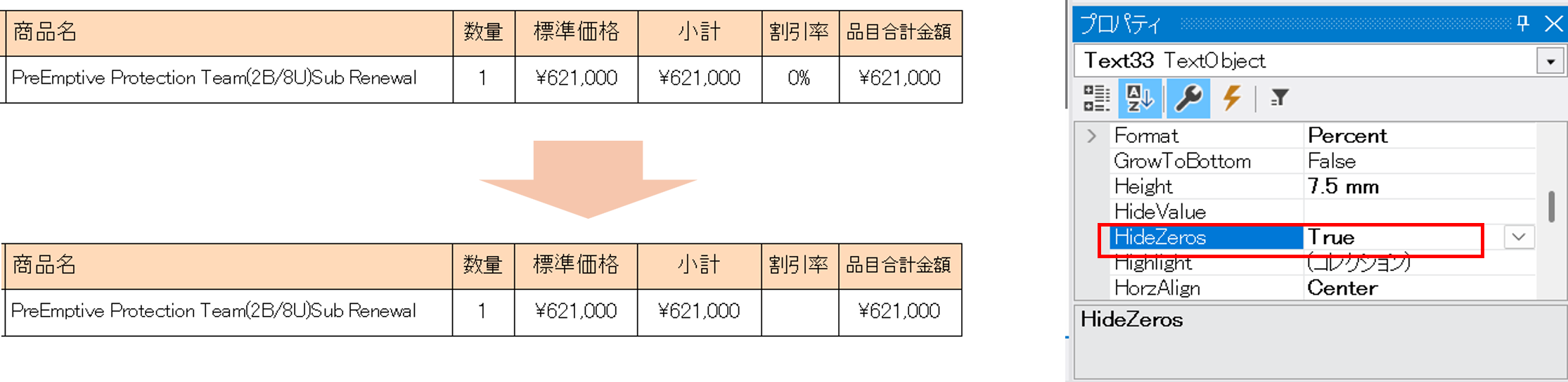
HideZeros プロパティ
データ型が「数値」「パーセンテージ」「通貨」などの場合、データが「0」のときに非表示とします。
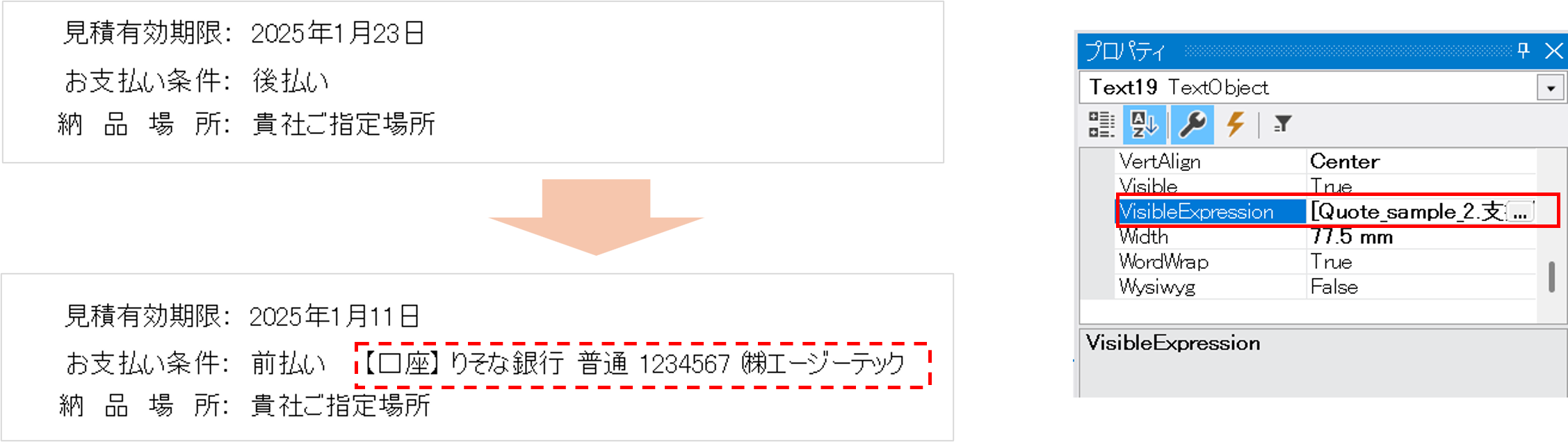
VisibleExpression プロパティ
条件に応じて表示/非表示を動的に制御します。
以下の例では、支払条件が「前払い」のときのみ「口座情報」を表示する設定をしています。
→ [Quote_sample_2.支払条件]== “前払い”
LineHeight プロパティ
行間を調整するプロパティです。この例ではデフォルトの状態では文言がやや窮屈に見えます。
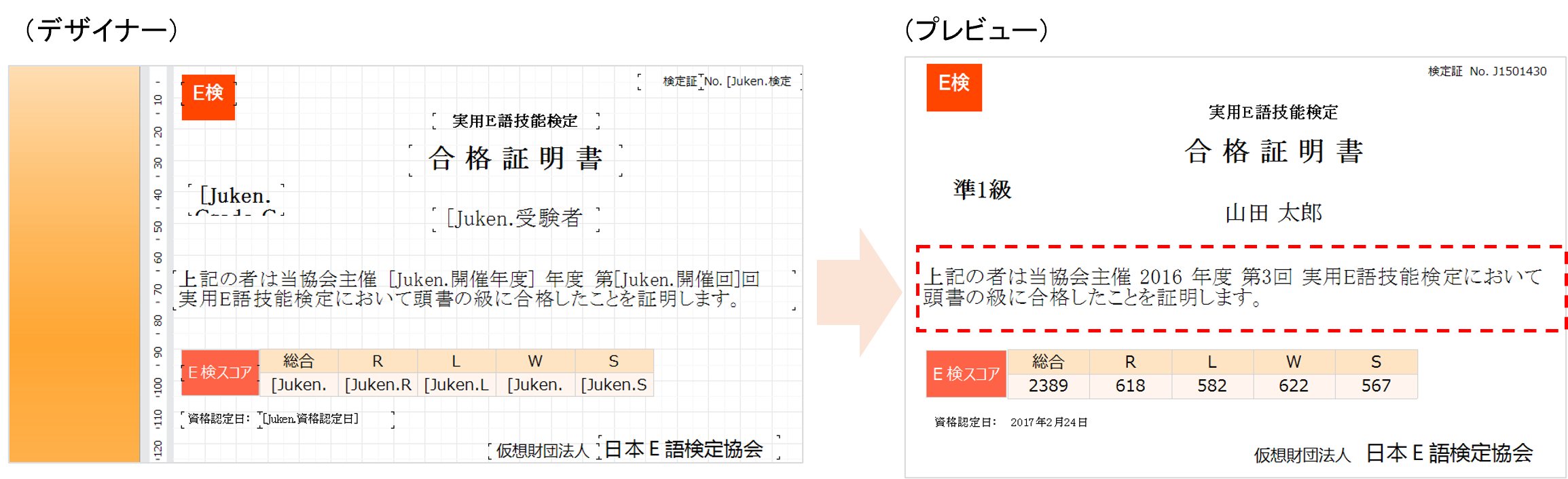
LineHeightプロパティを「35」に設定して行間に余裕をつくり、文字のバランスを改善できました。
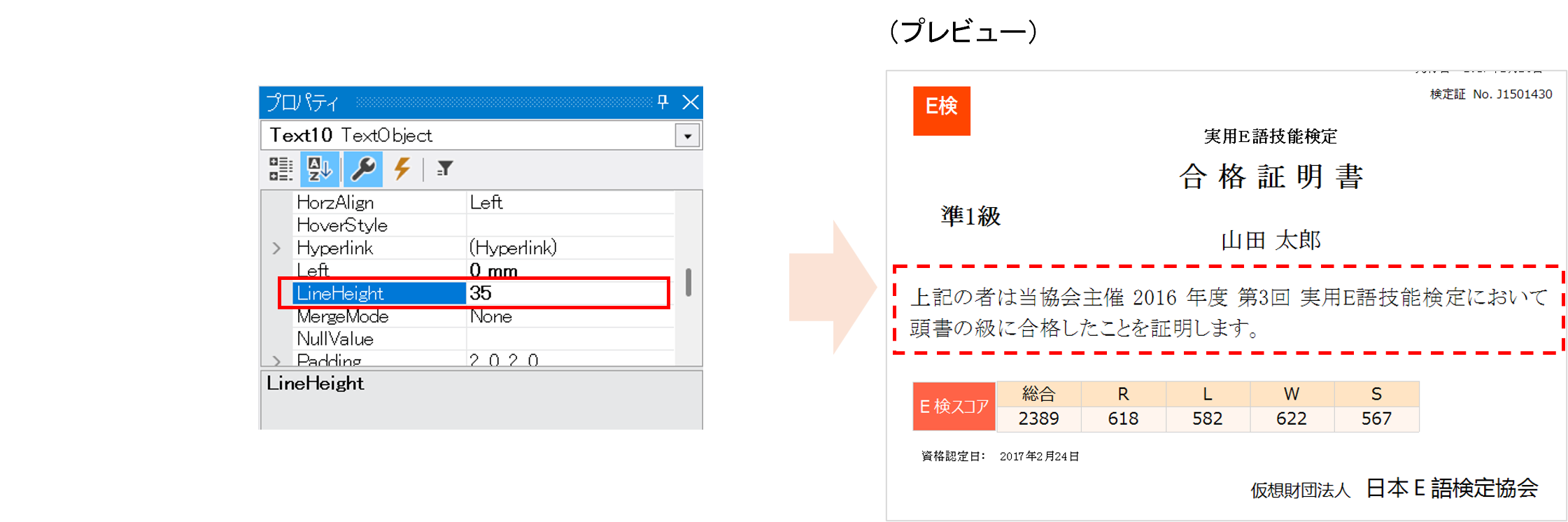
※LineHeightプロパティの値は行の高さの絶対値(ピクセル)です。デフォルトは「0」になっていますが、値を入れるとその値が「行の高さ」になり、例えば10や20ではむしろ行間が狭くなる場合があります。値を入れて都度確認しながら調整してください。
リッチテキストオブジェクト
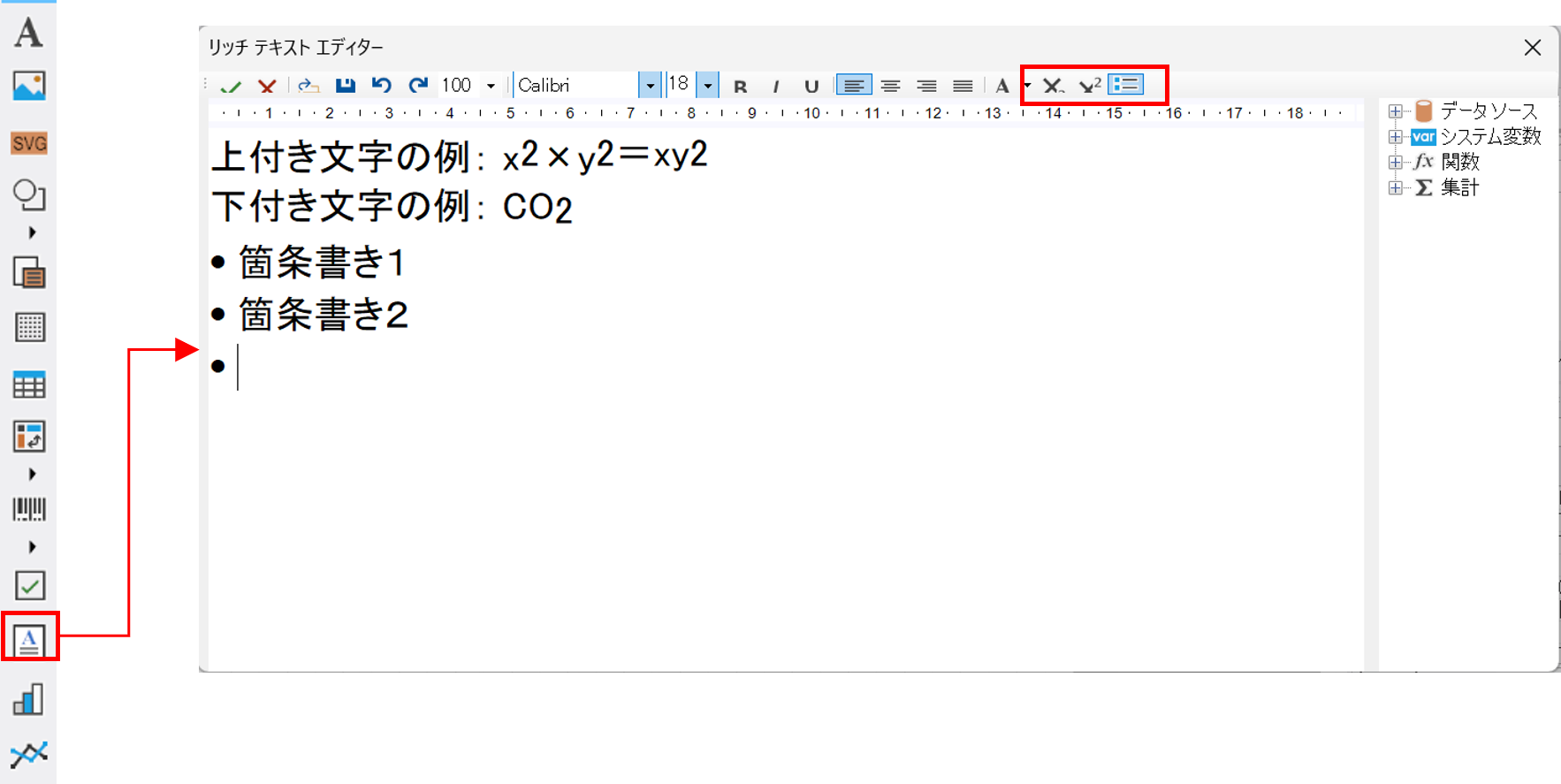
テキストに対する通常の装飾(着色、太字、罫線など)はリボンメニューやプロパティで対応できるため、あまり使用頻度は多くないと思われますが、例えば「上付き/下付き」文字や「箇条書き」などの機能がリッチテキストとして用意されています。