









評価版をご利用の場合は、日本語の切り替えはご利用いただけません。
製品版をご利用の場合は、以下の手順にて切り替えをお願いいたします。
■Designer.exe を使用している場合
オンラインインストーラー移行後のビルドで FastReport .NET の デザイナー(Designer.exe)を起動すると、英語のインターフェイスで起動します。
これは、言語フォルダの初期参照先がデザイナーと同じ場所に設定されている事が原因です。
お手数をおかけしますが、以下の手順で日本語表示に切り替えてご利用ください。
≪ Designer.exe の日本語化手順 ≫
- Designer.exe のリボンメニューから [File] をクリックします。
- [Select Language...] を選択します。
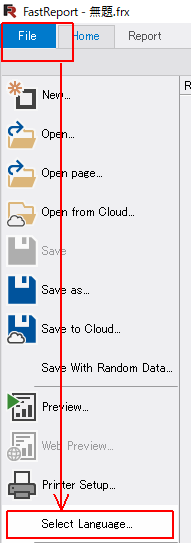
- 表示される言語ファイルのパスを、インストールフォルダー内の 「Localization」 フォルダーに変更します。
例)FastReport .NET WinForms 2026.2.3 がインストールされている場合、以下のパスに変更してください。
変更前:
C:\Program Files (x86)\Fast Reports\.NET\2026.2.3\FastReport .NET WinForms Pack\WinForms
変更後:C:\Program Files (x86)\Fast Reports\.NET\2026.2.3\FastReport .NET WinForms Pack\Localization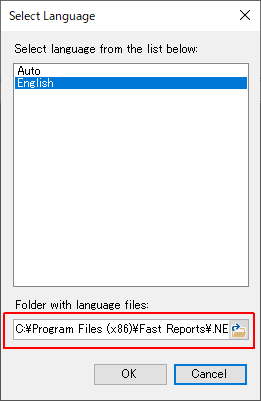
- 「Auto」または「日本語」を選択して、[OK] をクリックします。
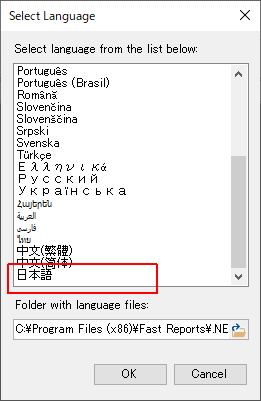
一度設定いただければ、次回以降は日本語表記で起動するようになります。
■プログラムコードを使用している場合
プログラムからFastReport エンジン内蔵のデザイナーを呼び出す場合は、次の2つの方法があります。
1. 言語リソースの場所を明示的に指定する
2. 言語パッケージを利用する
1. 言語リソースの場所を明示的に指定する
FastReport.Util 内の Res.LoadLocale() に引数として日本語リソースファイルのパスを指定してください。
コード例)
        using FastReport;
        using FastReport.Utils;
            :
            :
        string localePath = @"C:\Program Files (x86)\Fast Reports\.NET\2026.2.3\FastReport .NET WinForms Pack\Localization\Japanese.frl";
        Res.LoadLocale(localePath);

        using (Report report = new Report())
        {
            report.Design();
        }
2. 言語パッケージを利用する
NuGet パッケージの FastReport.Localization を導入済みであれば、Japanese.frl ファイルをご自身で管理する必要はありません。このパッケージにはあらかじめ各種言語のリソースデータが組み込まれているため、コード側からロケール情報(CultureInfo)を指定するだけで自動的に日本語化が適用されます。
コード例)
        using System.Globalization;
        using FastReport;
        using FastReport.Utils;
            :
            :
        CultureInfo culture = new CultureInfo("ja");
        Res.LoadLocale(culture);

        using (Report report = new Report())
        {
            report.Design();
        }