









イントロダクション
Dotfuscator を使用する際は、まず「名前の変更」「制御フロー」「文字列暗号化」の3つの難読化機能を有効にすることが推奨されます。
ここでは、実際の画面で有効/無効を切り替える方法を説明します。
設定を保存すると、ビルド前に XML 設定ファイルが自動生成され、その中に三大機能の状態が書き込まれます。
1.まず三大機能の役割と既定値を把握
2.GUI での有効/無効・別調整方法を確認
3.ビルド前に生成される XML 設定ファイルで設定を検証
という三段階で、設定のポイントをまとめます。
Dotfuscator 三大変換・設定早見ガイド
— まずは「名前の変更」「制御フロー」「文字列暗号化」を押さえる —
1.全体像をとらえる
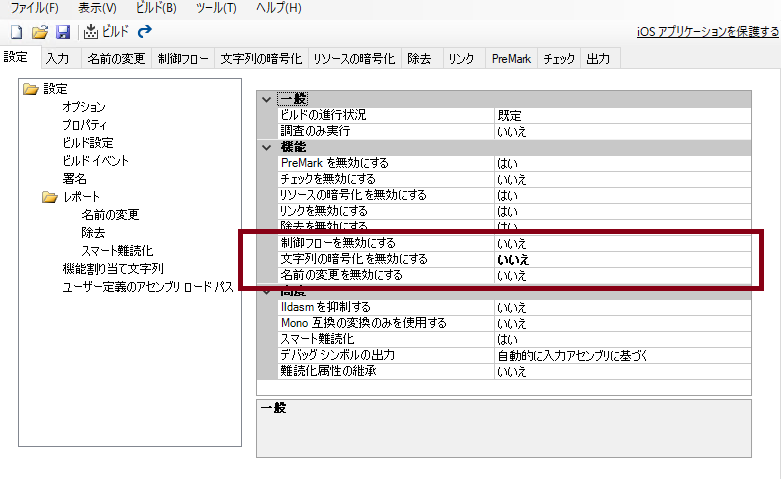
最初に開くのは 設定 ▸ 機能 画面です。赤枠内が三大変換のスイッチになります。
| 機能名 | 既定値 | 役割 | 切り替えの意味 |
|---|---|---|---|
| 名前の変更を無効にする | いいえ=有効 | クラス/メンバー名を不可読化 | 「はい」で完全スキップ |
| 制御フローを無効にする | いいえ=有効 | 分岐・ループ構造を撹乱 | 「はい」で完全スキップ |
| 文字列暗号化を無効にする | はい=無効 | 平文文字列を暗号化 | 「いいえ」で有効化 |
ポイント:文字列暗号化だけ既定でオフなので、必要なら必ず「いいえ」に変更します。
2.各タブで詳細を調整する
2-1.名前の変更
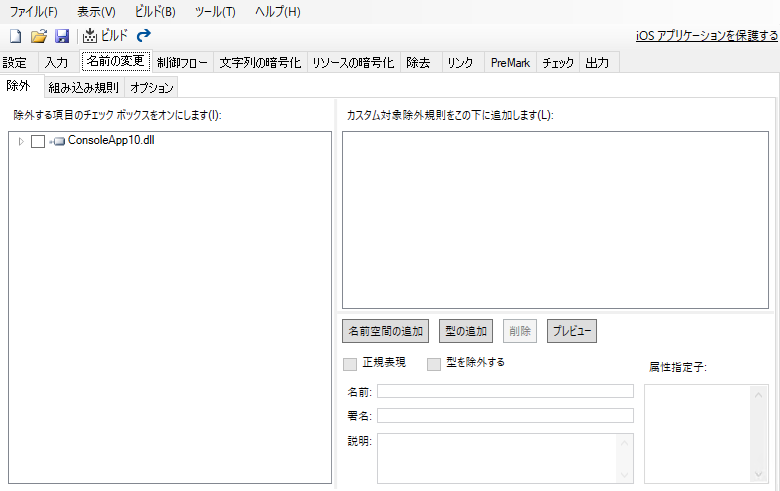
∗ ✔ を付けた要素は除外(名前の変更をしない)
2-2.制御フロー
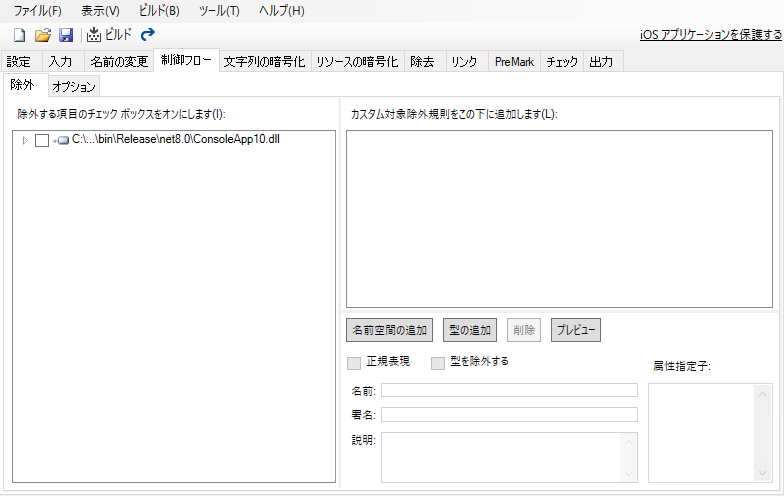
∗ ✔ を付けた要素は除外(制御フローの難読化をしない)
∗ 設定ファイル側で `level="high"` など強度を調整可能
2-3.文字列暗号化
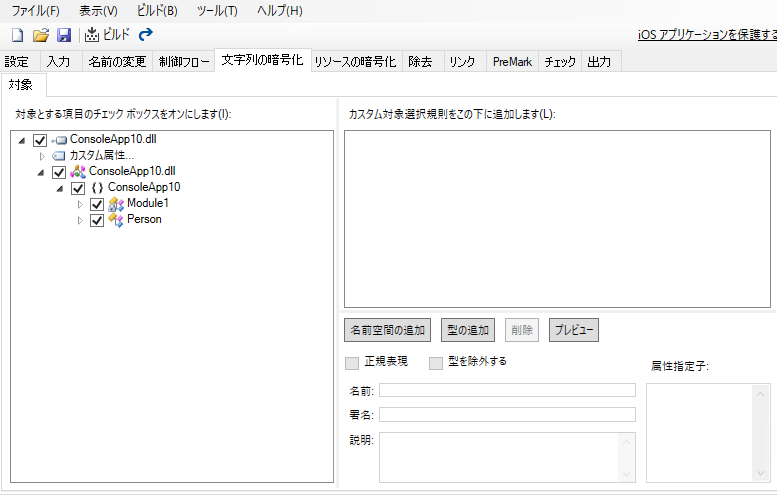
∗ ✔ を付けた要素は暗号化対象に追加(ここだけ意味が逆)
∗ ログ用定数など暗号化したくない文字列はチェックを外す
3.ビルド前に生成される XML 設定ファイル
設定を保存すると、ビルド前に下記のようなタグが出力されます。
```xml```
∗ `<option>disable</option>` が無い → 画面で「いいえ」に設定され、変換が実行
∗ ある → そのセクション全体をスキップ
まとめ
1.設定 – 機能 で三大機能を確認し、文字列暗号化を必要に応じて「いいえ」に変更
2.各タブで詳細調整
∗ 名前の変更・制御フロー:✔=除外
∗ 文字列暗号化:✔=暗号化対象に追加
3.生成された設定ファイルに、各変換が有効な状態で記述されているか(`<option>disable` が不要に含まれていないか)を確認
この3ステップで、Dotfuscator の主要機能を安全かつ確実に適用できます。